Настройка выделенного сервера Counter-Strike: Source на Windows — полное пошаговое руководство
Пошаговая настройка выделенного сервера Counter-Strike: Source на Windows: установка через SteamCMD, конфиг, карты, порты и запуск.
Counter-Strike: Source (CS:S) — это многопользовательский шутер на движке Source, который вот уже два десятилетия работает на одной и той же серверной архитектуре (SRCDS). Собственный сервер даёт полный контроль над картами, правилами, составом игроков, защитой от читеров и плагинами. В этой статье подробно разбирается весь процесс настройки на Windows-машине — от системных требований до полностью работающего, доступного из интернета сервера с инструментами администрирования. Мы используем только официальные средства (SteamCMD и SRCDS) с возможностью добавления опциональных дополнений от сообщества.
1. Рекомендуемые системные требования
В нашем сценарии всё типично: один Windows-ПК, на котором одновременно запущены и выделенный сервер, и игровой клиент. Это меняет расчёт — нужен запас по ресурсам сразу для ОС, для клиента и для серверного процесса.
1.1 Игровой клиент CS:S — рекомендуемые требования
Это цифры, которые Valve приводит на странице игры в Steam:
- Процессор: Pentium 4 с частотой 3,0 ГГц или эквивалентный/более быстрый
- Оперативная память: 1 ГБ
- Видеокарта: с поддержкой DirectX 9
- Операционная система: Windows 7 (32- или 64-бит), Vista или XP
- Дополнительно: мышь, клавиатура, подключение к интернету
1.2 Выделенный сервер Source (SRCDS) — рекомендуемые требования
В вики Valve Developer Community подчёркивается, что нагрузка на SRCDS растёт пропорционально числу игроков. Их рекомендации:
- Процессор: среднеуровневый современный CPU свободно тянет базовый сервер примерно на 20 слотов; «1,0 ГГц» — это нижний предел, а не цель
- Оперативная память: 1 ГБ хватает примерно на 60 слотов, однако на Windows 10/11 в вики настоятельно рекомендуют не менее 4 ГБ, чтобы и операционной системе, и серверу было комфортно
- Канал связи: ограничивает скорость исходящий трафик, а не входящий — каждый подключившийся игрок «забирает» часть вашей отдачи
1.3 Рекомендуемая сводная конфигурация (сервер + клиент на одной машине)
Поскольку обе части запускаются одновременно, на практике требования выше, чем у каждой по отдельности:
- Процессор: современный многоядерный CPU — Intel Core i3 / AMD Ryzen 3 или производительнее. Сама CS:S нетребовательна, но сервер добавляет нагрузку, растущую с числом игроков, а Windows, антивирус и браузер делят между собой те же самые ядра
- Оперативная память: 8 ГБ или больше. Так на Windows придётся около 2 ГБ, на SRCDS — от 1 до 4 ГБ в зависимости от количества слотов, а остаток покроет клиент игры и фоновые приложения
- Накопитель: настоятельно рекомендуется твердотельный диск (SSD). В справочных материалах Intel по игровым серверам прямо предостерегают от запуска серверов с механического жёсткого диска из-за непрерывной нагрузки на чтение/запись
- Операционная система: Windows 10 или Windows 11, 64-бит
- Сеть: проводное Ethernet-подключение со стабильной отдачей — ориентируйтесь хотя бы на ~3 Мбит/с исходящих на ~10 слотов и далее по нарастающей. Wi-Fi работать будет, но привнесёт задержки и потери пакетов, что бьёт по качеству сервера
- Видеокарта: любая с поддержкой DirectX 9; CS:S без проблем тянет даже современная встроенная графика
1.4 Сетевые порты
CS:S использует порты UDP/TCP в диапазоне 27015–27050. Их нужно открыть и в брандмауэре Windows, и пробросить на роутере (об этом — в шаге 4).
2. Шаг 1 — Скачивание SteamCMD
SteamCMD — это консольная версия Steam-клиента от Valve. Она скачивает и обновляет пакеты выделенных серверов, не требуя входа в учётную запись Steam.
- Создайте рабочую папку для SteamCMD. Соглашение, принятое в вики AlliedModders, такое:
`` C:\server\steamcmd\ ``
- Скачайте архив SteamCMD напрямую с CDN Valve:
`` https://steamcdn-a.akamaihd.net/client/installer/steamcmd.zip ``
- Распакуйте ZIP и поместите steamcmd.exe внутрь C:\server\steamcmd. На этом этапе папка должна содержать единственный исполняемый файл.
Ожидаемая структура папки выглядит как на скриншоте ниже из быстрого старта AlliedModders:
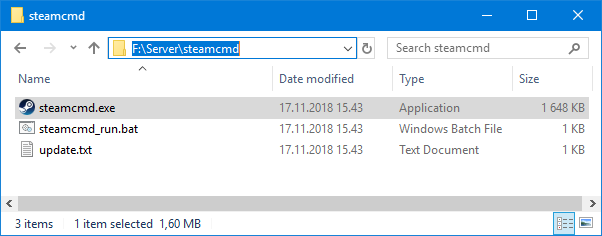
При первом запуске steamcmd.exe подгрузит свои собственные служебные файлы и предложит приглашение Steam>:

3. Шаг 2 — Скачивание файлов сервера Counter-Strike: Source
ID приложения Steam для выделенного сервера CS:S — 232330. Получить файлы можно одним из двух равноценных способов.
3.1 Вариант A — Установка в интерактивном режиме
Запустите steamcmd.exe, дождитесь приглашения Steam>, после чего по очереди введите следующие команды:
force_install_dir ./css_ds/
login anonymous
app_update 232330 validate
exit
Что делает каждая строка:
- force_install_dir ./css_ds/ — задаёт путь установки в подпапку css_ds рядом со steamcmd.exe
- login anonymous — выполняет вход без учётной записи (для скачивания серверных файлов она не нужна)
- app_update 232330 validate — скачивает серверные файлы CS:S и проверяет их на соответствие манифесту Valve
- exit — закрывает SteamCMD по завершении загрузки
Объём загрузки — несколько гигабайт, так что время скачивания зависит от вашего канала.
3.2 Вариант Б — Автоматический пакетный сценарий
Этот подход аккуратнее при многократном использовании (особенно для обновлений). В папке C:\server\steamcmd\ создайте через «Блокнот» два файла.
update.txt:
login anonymous
force_install_dir "../Counter-Strike Source"
app_update 232330 validate
quit
steamcmd_run.bat:
steamcmd.exe +runscript update.txtДвойной щелчок по steamcmd_run.bat запускает SteamCMD, выполняет сценарий и кладёт сервер в C:\server\Counter-Strike Source.
Когда загрузка завершится, загляните внутрь этой папки — там должен оказаться srcds.exe, исполняемый файл сервера.
4. Шаг 3 — Открытие нужных портов
Даже когда сервер запущен, игроки за пределами вашей домашней сети не смогут до него «дотянуться», пока не настроены два «фаервола».
4.1 Брандмауэр Windows
- Откройте «Брандмауэр Защитника Windows в режиме повышенной безопасности» (наберите wf.msc в меню «Пуск»).
- Выберите «Правила для входящих подключений» → «Создать правило…»
- Тип правила — «Для порта» → «Далее».
- Выберите TCP, в поле «Определённые локальные порты» впишите 27015-27050. Нажмите «Далее».
- Выберите «Разрешить подключение» → «Далее». Поставьте галочки во всех трёх профилях (доменный, частный, публичный) → «Далее».
- Дайте правилу имя (например, «CS:S SRCDS TCP») и нажмите «Готово».
- Повторите шаги 2–6 для UDP.
- Полностью повторите всю процедуру в разделе «Правила для исходящих подключений».
4.2 Проброс портов на роутере
Войдите в веб-интерфейс роутера (обычно по адресу 192.168.0.1 или 192.168.1.1). Найдите раздел с названием Port Forwarding, NAT или Virtual Servers (в русифицированных прошивках — «Перенаправление портов» / «Виртуальные серверы») и создайте правила, пробрасывающие TCP- и UDP-порты 27015–27050 на локальный IP-адрес ПК с сервером.
Если у вашей конкретной модели роутера нужный пункт назван иначе, на портале portforward.com инструкции рассортированы по моделям:
https://portforward.com/router.htm> Сидите за CGNAT или не можете пробросить порты? Можно поднять виртуальную локальную сеть с помощью VPN-инструмента вроде Hamachi и приглашать друзей в неё — но тогда подключаться к серверу смогут только участники этой VPN.
5. Шаг 4 — Получение токена авторизации игрового сервера (GSLT)
Чтобы сервер на движке Source отображался в публичном мастер-списке Steam, ему нужен GSLT (Game Server Login Token). Чтобы выпустить токен:
- Войдите в Steam с аккаунта в нормальном статусе (подойдёт обычный пользовательский).
- Откройте страницу: `` https://steamcommunity.com/dev/managegameservers ``
- Создайте новый токен с App ID 232330 (Counter-Strike: Source) и понятной памяткой о назначении токена в поле «memo».
- Скопируйте получившуюся строку. На следующем шаге вы вставите её в скрипт запуска.
6. Шаг 5 — Создание скрипта запуска сервера
В папке сервера (той, где лежит srcds.exe) откройте «Блокнот» и создайте файл с именем start.bat. Вставьте в него:
start srcds.exe -console -game cstrike -secure +maxplayers 22 +map de_dust +sv_setsteamaccount YOUR_GSLT_TOKENЗамените YOUR_GSLT_TOKEN на токен из шага 4.
В вики AlliedModders ту же идею показывают применительно к полю «Объект» свойств ярлыка Windows:
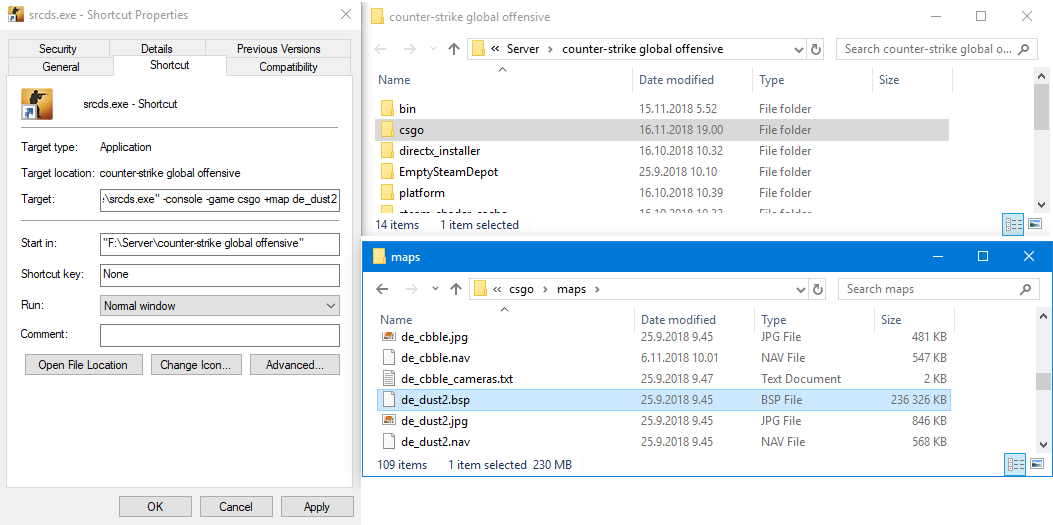
6.1 Справка по параметрам
Параметр | Назначение |
|---|---|
-console | Запускает сервер в облегчённом текстовом консольном режиме (рекомендуется; необходим для автоперезапуска) |
-game cstrike | Указывает SRCDS загрузить именно модуль CS:S |
-secure | Включает Valve Anti-Cheat (VAC). Чтобы выключить, используйте -insecure |
+maxplayers 22 | Количество слотов |
+map de_dust | Стартовая карта (подойдёт имя любой установленной карты) |
-port 27015 | Опциональный — переопределяет стандартный игровой порт |
+ip 10.0.0.50 | Опциональный — привязывает сервер к конкретному локальному IP |
+sv_setsteamaccount | Ваш GSLT — обязателен для публичной видимости |
+exec server.cfg | Опциональный — принудительно выполняет конфиг |
-autoupdate | Устаревший флаг; реально работает только в Linux-версии SRCDS |
+log on | Включает запись лог-файлов |
Более полная «продакшн»-команда запуска выглядит так:
srcds.exe -console -game cstrike -secure +map cs_office +maxplayers 32 -port 27015 +log on +exec server.cfg +sv_setsteamaccount YOUR_GSLT_TOKEN7. Шаг 6 — Настройка server.cfg
Файл server.cfg подхватывается автоматически при запуске сервера. Положите его сюда:
<папка вашего сервера>\cstrike\cfg\server.cfgРазумная стартовая конфигурация:
// Имя сервера, как оно отображается в браузере серверов
hostname "My CS:S Server"

// 0 = публичный/интернет, 1 = только локальная сеть
sv_lan 0

// Опциональные контактные данные / пароль
sv_contact ""
sv_password ""

// Геймплей
mp_friendlyfire 0
mp_forcerespawn 1
mp_footsteps 1
sv_footsteps 1
mp_allowspectators 1

// Голос
sv_voicecodec vaudio_miles

// Логи и баны
sv_filterban 1
sv_logbans 1
sv_logfile 1
log on
Несколько замечаний:
- Именно sv_lan 0 делает сервер видимым в публичном интернете. Значение 1 ограничивает его только локальной сетью
- sv_password "yourpass" потребует от подключающихся ввести соответствующий пароль
- В развёрнутом шаблоне в стиле Pingperfect прописаны ещё рейты, голосовая связь и подключение списков банов — но всё это уже «полировка» поверх базовых настроек выше
8. Шаг 7 — Запуск сервера и подключение к нему
Двойным щелчком запустите start.bat. Откроется окно консоли, сервер загрузит свои ассеты, выполнит server.cfg и начнёт слушать соединения. Первый запуск обычно идёт дольше последующих, потому что Windows кеширует свежие файлы.
Чтобы подключиться с того же ПК для теста, откройте Counter-Strike: Source, нажмите тильду (~), вызывая консоль разработчика, и введите:
connect localhost:27015Чтобы подключиться с другого компьютера в локальной сети:
connect <локальный-IP-сервера>:27015Чтобы подключиться извне домашней сети:
connect <ваш-публичный-IP>:27015Свой публичный IP можно посмотреть, например, на https://www.whatismyip.com. Если ваш GSLT действителен, а порты проброшены, сервер также появится во вкладке Internet встроенного браузера серверов; даже без публичной видимости его будет видно во вкладке LAN.
9. (Опционально) Шаг 8 — Установка SourceMod и настройка администраторов
Связка Metamod: Source плюс SourceMod — это де-факто платформа администрирования и плагинов для серверов на Source. Она даёт меню админа, инструменты кика/бана, голосование за карту, плагины статистики и тысячи плагинов от сообщества.
9.1 Установка Metamod: Source
- Скачайте Windows-сборку с сайта: `` https://www.metamodsource.net/ ``
- Распакуйте архив в: `` <папка вашего сервера>\cstrike\ ` В результате появятся cstrike\addons\metamod` и несколько вспомогательных файлов.
9.2 Установка SourceMod
- Скачайте отсюда: `` https://www.sourcemod.net/ ``
- Распакуйте в ту же самую папку cstrike. В каталоге addons добавится подпапка sourcemod.
9.3 Назначение себя администратором
- Узнайте свой SteamID (в формате STEAM_0:X:XXXXXXXX) с помощью какого-нибудь сервиса вроде: `` https://steamid.io ``
- Откройте файл: `` <папка вашего сервера>\cstrike\addons\sourcemod\configs\admins.cfg ``
- Допишите запись:
`` "YourName" { "auth" "steam" "identity" "STEAM_0:1:XXXXXXXX" "flags" "z" } ``
Флаг z даёт полные права администратора. Остальные флаги перечислены в файле admin_levels.cfg в той же папке. Зайдя на сервер в игре, наберите !admin в чате или sm_admin в консоли — откроется админское меню.
10. Обновление сервера
Valve периодически выпускает обновления для CS:S и для движка Source. Чтобы обновить ваш сервер:
- Остановите все запущенные процессы SRCDS (закройте окно консоли сервера).
- Запустите снова steamcmd_run.bat либо откройте steamcmd.exe и заново выполните ту же команду app_update 232330 validate из шага 2.
SteamCMD сверит локальные файлы с манифестом Valve и докачает только то, что изменилось.
11. Запуск SRCDS как службы Windows (опционально)
Если хочется, чтобы сервер автоматически стартовал вместе с Windows и сам перезапускался после сбоев, можно «обернуть» srcds.exe в системную службу. Самый задокументированный для Windows вариант — FireDaemon Pro: вы указываете путь к srcds.exe, прописываете параметры запуска и ставите галочку Console Program, чтобы SRCDS получал нужные ему дескрипторы консоли. В их базе знаний приведён готовый пример для CS:S с параметрами вроде:
-console -game cstrike -secure +map cs_office -autoupdate +log on +maxplayers 32 -port 27015 +ip 10.0.0.50 +exec server.cfgПосле установки в виде службы статус сервера (Running, Process ID) виден в общем списке служб FireDaemon.
12. Решение типичных проблем
Сервер не появляется в публичном списке. Проверьте по порядку: GSLT задан и привязан к App ID 232330; в server.cfg стоит sv_lan 0; порты 27015–27050 открыты в брандмауэре Windows и проброшены на роутере; вы не сидите за CGNAT (уточните у провайдера, действительно ли у вас «белый» IPv4).
SteamCMD сваливается или зависает на загрузке. Просто запустите его ещё раз — кратковременные сбои не редкость. Убедитесь, что антивирус не отправляет steamcmd.exe в карантин.
srcds.exe вообще не запускается. Проверьте start.bat: там не должно быть посторонних символов (обратных слешей внутри флагов, «умных» кавычек из текстового редактора и т. д.). Убедитесь, что srcds.exe лежит в той же папке, что и батник, либо что путь к нему указан полностью.
При подключении извне у игроков таймаут. Почти всегда дело в маршрутизации или NAT. Убедитесь, что правило на роутере указывает на правильный внутренний IP (после перезагрузки он может смениться — закрепите его через резервирование DHCP или статический IP) и что у вас нет двойного NAT (модем + роутер, оба «натят»).
Сервер запускается, но чувствуется лаг. Проверьте исходящую скорость канала (каждый подключённый клиент «съедает» свой кусок отдачи) и удостоверьтесь, что вы на проводном Ethernet, а не на Wi-Fi. Если сервер и клиент крутятся на одном ПК, убедитесь, что у вас не меньше 8 ГБ ОЗУ и установлен SSD.