Как повысить FPS в Rust
Практические настройки Rust для повышения FPS: как включить счётчик кадров, какие параметры графики менять первыми и что делать при просадках производительности.
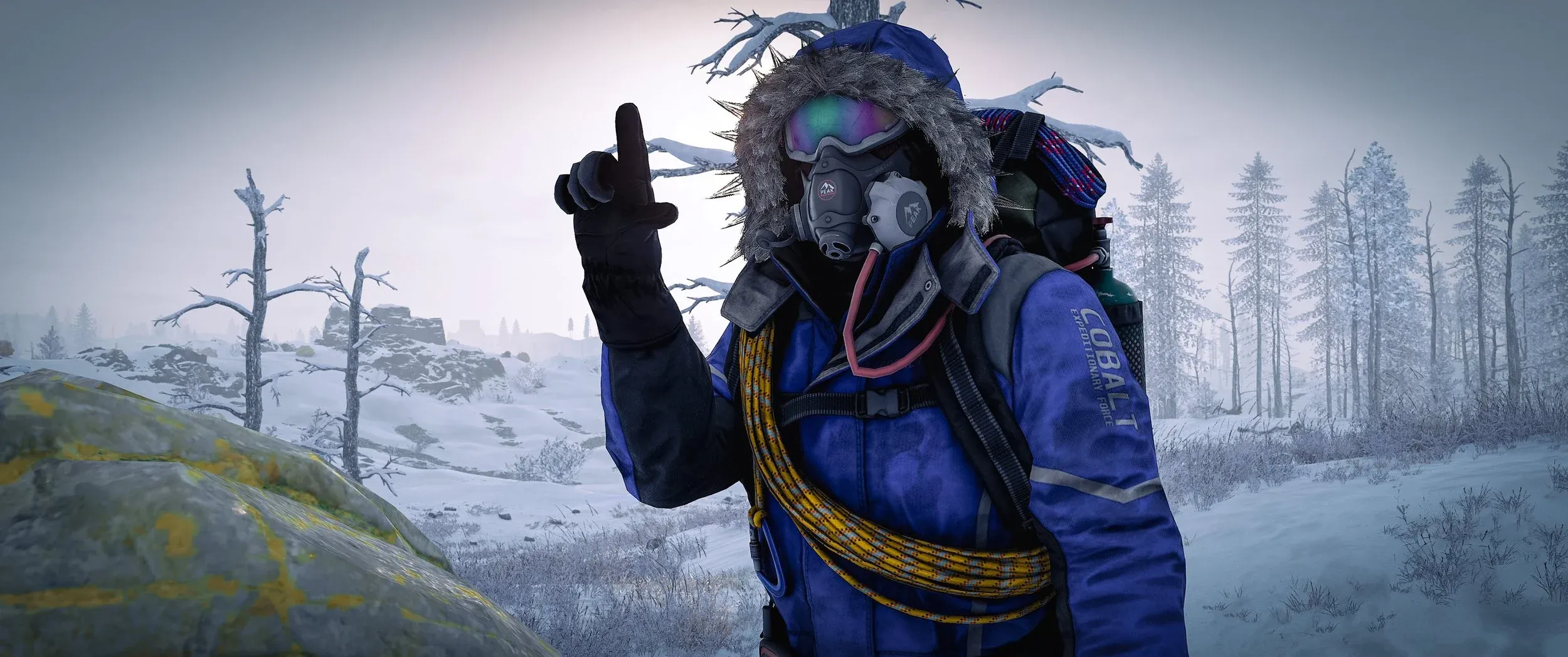
Если Rust тормозит, сначала проверьте реальный FPS на сервере. Главное меню не показывает нагрузку от игроков, построек, эффектов и объектов на карте, поэтому для проверки лучше зайти на сервер и немного побегать по разным зонам.
Как показать текущий FPS
- Зайдите на сервер.
- Откройте консоль клавишей F1.
- Введите команду client_fps и нажмите Enter.
Встроенный счётчик можно включить через Settings -> Options -> FPS counter. Варианты отображения:
- Basic: только FPS.
- Advanced: FPS, HEAP и RAM.
- Advanced + Ping: FPS, HEAP, RAM и пинг.
Почему проседает FPS
На производительность влияют железо компьютера, фоновые программы, настройки графики, количество объектов на сервере, размер базы рядом с вами и состояние самого сервера. Иногда проблема похожа на низкий FPS, но на деле это задержки соединения или лаги сервера.
Если просадки есть только на одном сервере, проверьте другой. Если FPS низкий везде, начинайте с графических настроек.
С чего начать
Игра и внешние программы вроде Nvidia GeForce Experience, Intel или AMD могут автоматически выставить настройки под вашу систему. Это не всегда лучший вариант. Изменяйте параметры по одному и проверяйте результат на одном и том же месте карты.
Физика
- Максимум обломков: поставьте 0 или низкое значение. Обломки от разрушенных объектов могут заметно снижать FPS.
- Эффекты строительства: анимации улучшения блоков выглядят приятно, но на слабых системах могут давать просадки.
Качество графики
- Graphics Quality: общий уровень качества. Если FPS низкий, начните с уменьшения этого параметра.
- Render Scale: снижает внутреннее разрешение рендера. Значение ниже 1.0 может сильно поднять FPS, но картинка станет мыльнее.
- Shadow Quality и Shadow Cascades: тени часто сильно нагружают систему. Уменьшайте их одними из первых.
- Water Quality и Reflections: снижайте, если часто играете возле воды или на побережье.
Качество объектов
- Object Quality: влияет на качество объектов и построек.
- Tree Quality: снижайте, если FPS проседает в лесу.
- Max Tree Meshes: уменьшите, если много падений FPS рядом с деревьями.
- Particle Quality: влияет на дым, искры и другие эффекты.
Эффекты изображения
- Motion Blur лучше выключить.
- Depth of Field лучше выключить, если важна читаемость картинки.
- Anti-Aliasing можно снизить, если нужна каждая лишняя рамка FPS.
- Sharpening можно оставить по вкусу: он не всегда сильно влияет на FPS, но меняет резкость картинки.
Экран
- Fullscreen обычно стабильнее оконного режима.
- VSync выключайте, если он добавляет задержку или ограничивает FPS.
- Ограничение FPS полезно, если видеокарта перегревается или игра даёт нестабильную частоту кадров.
Дополнительно
- Закройте браузер, записи экрана и лишние фоновые программы.
- Обновите драйвер видеокарты.
- Убедитесь, что игра установлена на SSD.
- Не сравнивайте FPS в пустом поле и возле крупной базы: нагрузка будет разной.
Главная цель — не максимальные настройки, а стабильный FPS без резких просадок. Для Rust стабильность обычно важнее красивых теней и дальности прорисовки.