Моды в Valheim: как установить и обновлять их на сервере
В этом гайде разберём установку модов и подробно пройдемся по вопросу обслуживания сервера: проверку совместимости, резервные копии, замену файлов, настройку клиентов и откат.
Моды для Valheim позволяют сделать инвентарь более удобным, добавить новые постройки или заметно изменить всё прохождение. Установить несколько понравившихся модификаций обычно несложно, но вопросы могут начаться позже: игра обновилась, один мод перестал работать, другой требует новую библиотеку, а у друзей уже разные версии сборки. Вместо вечернего похода приходится выяснять, почему кого-то не пускает на сервер.
Чтобы обновления не превращались в постоянную головную боль, стоит сразу договориться, кто следит за сборкой и как остальные получают проверенные версии. В этом гайде сначала разберём установку, а затем подробно пройдемся по вопросу обслуживания сервера: проверку совместимости, резервные копии, замену файлов, настройку клиентов и откат. Основной пример рассчитан на Windows и Steam. Если сервер уже работает с модами, можно сразу переходить к разделу «Как обновлять моды на сервере».
Что именно приходится обновлять
У модифицированного сервера есть несколько отдельных составляющих. Сама Valheim и инструмент Valheim Dedicated Server обновляются через библиотеку Steam. BepInEx загружает моды, а некоторые из них дополнительно используют общие библиотеки, например Jötunn. Наконец, у каждого мода есть собственные версии и настройки. Обновление игры не скачивает новые моды, а обновление BepInEx не исправляет автоматически всё, что перестало работать после патча. Поэтому для общего сервера важна совместимость всей сборки. Иногда небольшой патч Valheim ничего не ломает, а иногда приходится ждать, пока авторы обновят нужные моды.
Какие моды нужны серверу, а какие — игрокам
Перед установкой откройте описание мода и найдите требования к совместной игре. Обычно встречаются три варианта:
- Только на клиенте. Мод работает на компьютере игрока: например, меняет отображение интерфейса. На выделенный сервер его ставить не нужно, если автор не требует обратного.
- Только на сервере. Модификация выполняет серверные задачи и допускает подключение обычных клиентов. Это должно быть прямо указано в инструкции, а не следовать только из названия мода.
- На сервере и у игроков. Так часто работают моды с новыми предметами, постройками или общими механиками. Нужные компоненты устанавливают всем участникам, соблюдая требования автора к версиям.
Некоторые моды проверяют совместимость при подключении и отключают игрока, если чего-то не хватает. Другие такой проверки не делают, но от этого разные версии не становятся совместимыми. Для общей обязательной части сборки проще использовать одинаковые проверенные паки, даже если конкретный мод допускает небольшие различия.
Отдельно учитывайте платформы друзей. Кроссплей позволяет подключаться с разных устройств, но не устанавливает на них моды. Если модификация требует BepInEx на каждом клиенте, обычная консольная версия для такой сборки не подойдёт. Чисто серверные моды могут допускать немодифицированные клиенты, однако поддержку кроссплея всё равно проверяют по описанию и реальным подключениям. Само включение кроссплея эту проблему не решает.
Как установить моды на компьютер игрока
Для клиентской сборки удобно использовать r2modman. Он хранит моды в отдельных профилях, скачивает зависимости и позволяет передать друзьям выбранные версии. Начните с нового профиля для вашей команды: так ваши эксперименты на одиночном сервере не будут смешиваться с тем, что требуется для общего сервера.
- Выберите Valheim в менеджере и создайте профиль с понятным названием, например Friends.
- В каталоге найдите BepInExPack_Valheim и нужные моды. При скачивании проверьте выбранную версию и установите указанные зависимости.
- Запустите игру кнопкой запуска с модами — Start modded. Первый запуск нужен в том числе для создания файлов настроек.
- Проверьте работу на отдельном тестовом мире, затем закройте игру и настройте сборку.
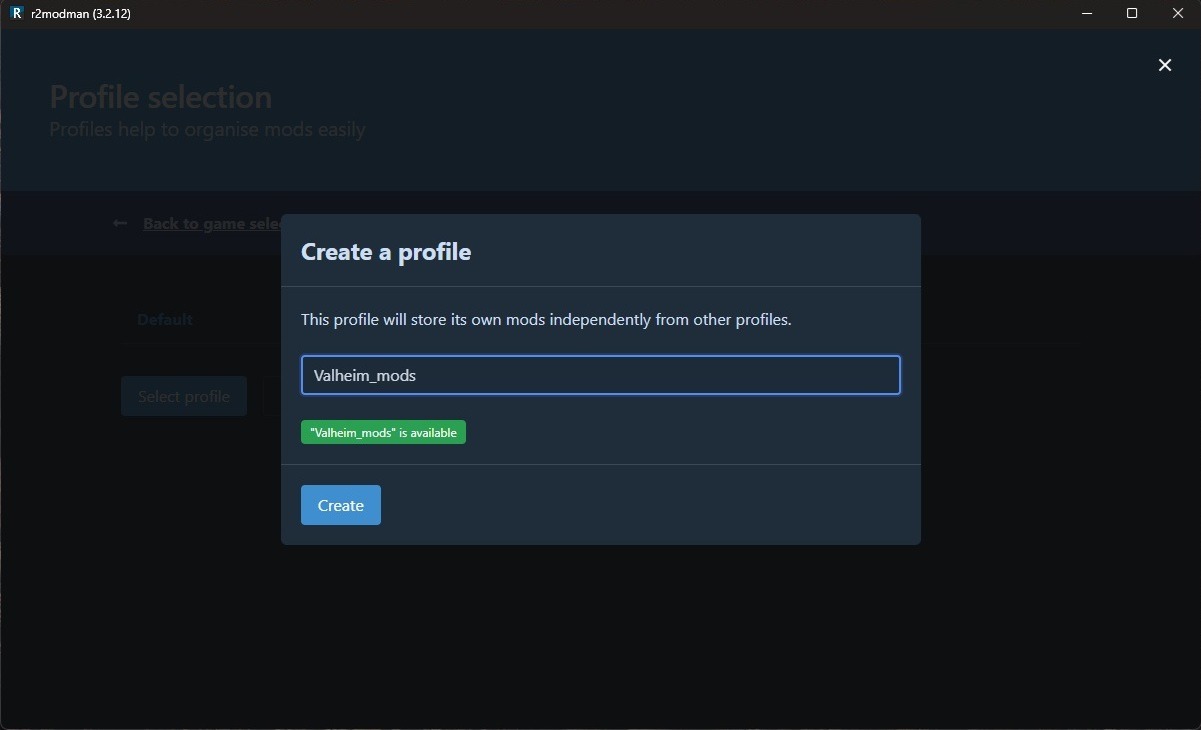
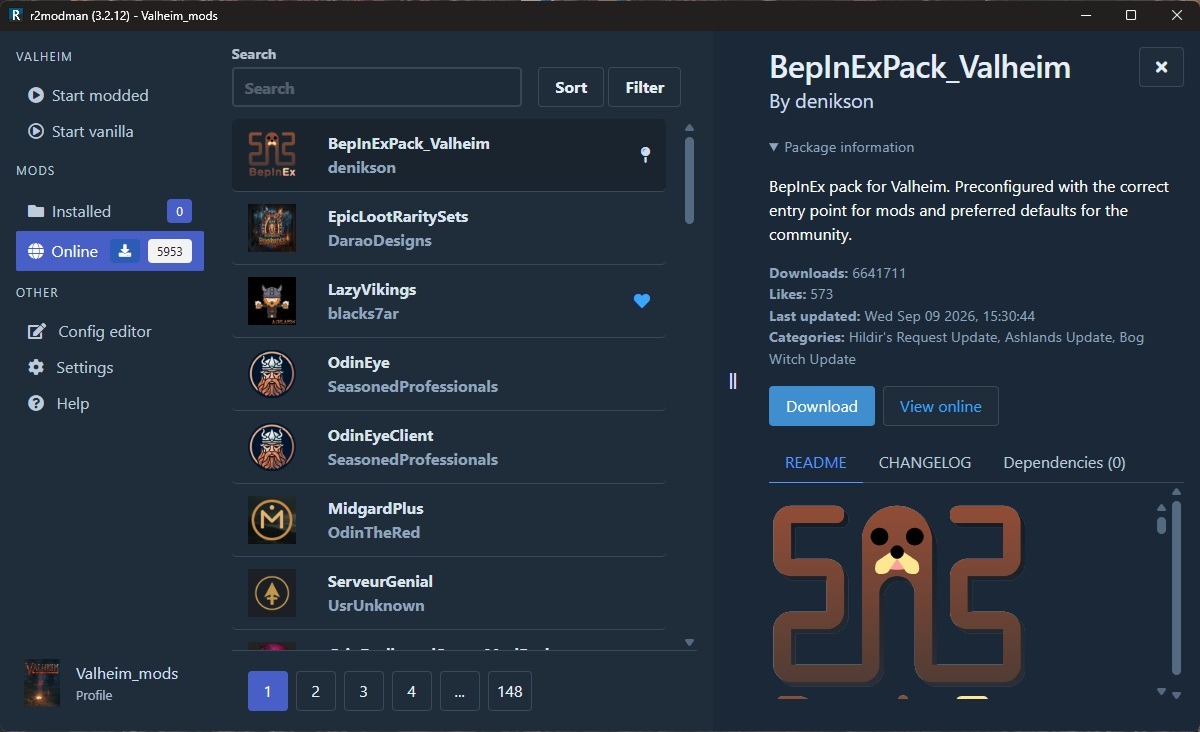
Для Valheim используйте именно предназначенный для неё BepInExPack: он уже содержит необходимые настройки загрузки. Не заменяйте его произвольной «самой новой» сборкой BepInEx только из-за большего номера версии.
Как добавить моды на выделенный сервер
Сначала убедитесь, что сервер без модов запускается и к нему можно подключиться, затем остановите его. Откройте страницу BepInExPack для Valheim, нажмите Manual Download и распакуйте скачанный архив. Внутри найдите папку BepInExPack_Valheim — дальше понадобится её содержимое.
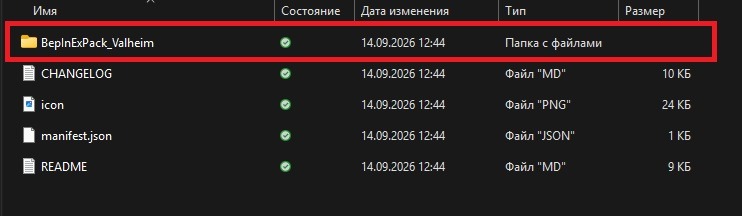
Теперь откройте библиотеку Steam, найдите Valheim Dedicated Server, нажмите на него правой кнопкой мыши и выберите «Управление» → «Просмотреть локальные файлы». Откроется папка сервера с файлом valheim_server.exe. Скопируйте сюда содержимое папки BepInExPack_Valheim из распакованного архива. После переноса рядом с valheim_server.exe должны появиться папка BepInEx, а также файлы winhttp.dll и doorstop_config.ini.
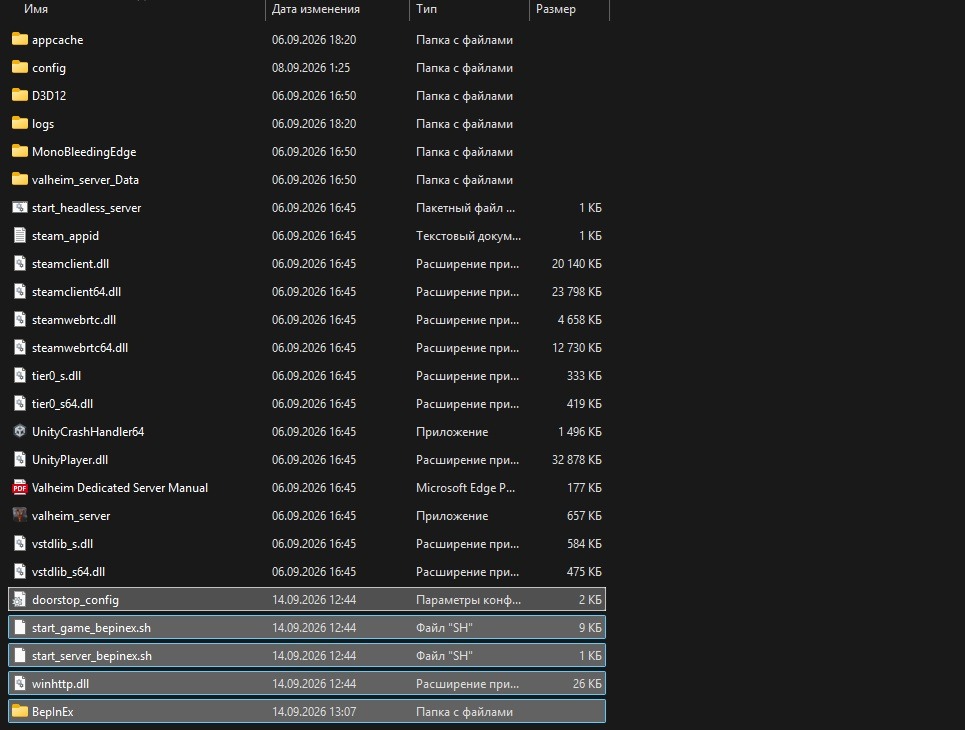
Для первой проверки запустите сервер с отдельным тестовым миром и убедитесь, что в журнале появились сообщения BepInEx. После этого снова остановите процесс и установите серверные моды с зависимостями. Обычные плагины находятся в BepInEx\plugins (если папки нет — создайте ее), но архив может содержать дополнительные ресурсы, настройки и файлы для patchers. Соблюдайте структуру и инструкцию автора: одного скопированного DLL бывает недостаточно. После запуска журнал обычно появляется в BepInEx\LogOutput.log.
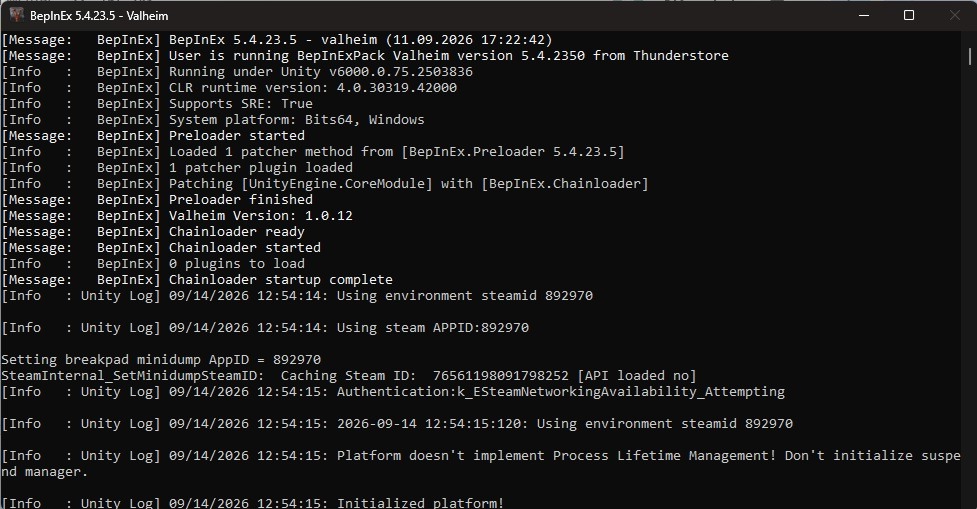
Ваши собственные моды и моды сервера живут отдельно. Если вы обновили мод в r2modman на своём компьютере, на удалённом сервере от этого ничего не изменится. На хостинге перенос файлов может выполняться через файловый менеджер или предусмотренный провайдером способ установки. Но требования остаются теми же: правильная версия, нужные зависимости и установка только тех компонентов, которые предназначены для сервера.
Подготовьте сборку к будущим обновлениям
После первого удачного запуска заведите небольшой текстовый список: версия Valheim, версия BepInExPack, названия модов с авторами, их версии и ссылки на страницы загрузки. Рядом отмечайте, где требуется каждый мод: у игроков, на сервере или в обоих местах. Название автора важно — у старого мода может появиться поддерживаемое продолжение с похожим названием. Также запишите, какие настройки вы меняли и где мод хранит дополнительные данные, если это указано в его инструкции.
Сохраните клиентский профиль через Settings → Export profile as file. Для быстрой передачи друзьям можно использовать Export profile as code, но файл удобнее хранить вместе с резервной копией. Экспорт не заменяет полный архив: вручную установленные и локально импортированные моды через него не восстанавливаются. Их исходные архивы и дополнительные файлы держите отдельно.
Как обновлять моды на сервере
Ниже — порядок для общей сборки, в которой уже идёт прохождение. Если меняется один небольшой мод, часть действий займёт всего несколько минут. После крупного патча проверять придётся внимательнее, главное — заранее сохранить рабочую версию и сначала посмотреть, что произойдёт с копией мира.
1. Проверьте, что собираетесь устанавливать
Начните со страниц модов, которые хотите обновить. Прочитайте список изменений — обычно он называется Changelog или Release notes. Найдите сведения о поддержке вашей версии Valheim, новых зависимостях и изменениях настроек. Если автор просит удалить старый файл, заново создать конфиг или перейти на другой пакет, запишите это до начала работ. Особенно внимательно проверяйте моды, от которых зависит остальная сборка.
Не добавляйте в этот же вечер несколько новых модов просто потому, что уже открыли менеджер. После обновления удобнее проверять знакомые функции: тогда легче заметить, что сломалось. Договоритесь с друзьями о времени работ и попросите пока не обновлять обязательные моды самостоятельно. Иначе к моменту проверки сервер будет на одной версии, а часть игроков — на другой.
2. Остановите сервер и сделайте полную копию
Попросите игроков выйти и штатно завершите работу сервера. Для обычного запуска в консоли Windows используется Ctrl+C; дождитесь завершения сохранения и закрытия серверного процесса. Если вы пользуетесь панелью управления, нажмите «Остановить» и проверьте, что сервер действительно остановлен. На время работ приостановите автоматический перезапуск, чтобы он не поднял сервер посреди замены файлов.
Сохраните в отдельной папке с датой обновления:
- Каталог сохранений сервера целиком. Берите фактически используемую папку, включая worlds_local и вложенные каталоги. Если в запуске указан -savedir, ориентируйтесь на него.
- Рабочую папку сервера. Вместе с BepInEx, модами, библиотеками, конфигами и собственным BAT-файлом запуска. Такая копия пригодится, если обновление затронет не только плагины.
- Клиентскую сборку. Экспорт профиля, дополнительные файлы ручных модов и архивы установленных версий.
- Данные, которые моды хранят отдельно. Например, собственные базы или каталоги вне папки сервера, если они предусмотрены конкретной модификацией.
По умолчанию на Windows сохранения находятся в %USERPROFILE%\AppData\LocalLow\IronGate\Valheim, но это профиль того пользователя, от имени которого запущен сервер. Если сомневаетесь, сверьтесь с параметрами запуска и временем изменения сохранений. Копию храните за пределами рабочей папки, чтобы следующая переустановка не затронула и её.
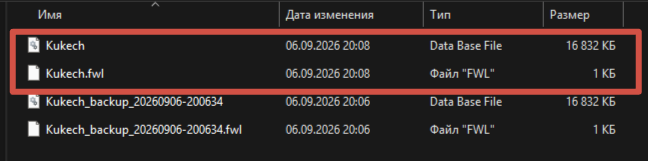
В старых руководствах часто предлагают скопировать только файлы мира .db и .fwl. Для старого формата они действительно нужны вместе, однако в Valheim 1.0 мир хранится в отдельном каталоге из нескольких файлов. Поэтому для резервной копии берите весь worlds_local, не выбирая содержимое вручную. Копирование после остановки также избавляет от риска захватить часть файлов до сохранения, а часть — после него.
Не забывайте о персонажах. По умолчанию их сохранения находятся у игроков, а не внутри серверного мира. Если моды меняют инвентарь, навыки или экипировку, участникам тоже нужны копии персонажей перед обновлением. Для проверки проще создать отдельного героя: тестовый мир не защищает основного персонажа от изменений, с которыми он потом сохранится.
3. Подготовьте отдельный сервер для проверки
Если сборку нужно обновить под новый патч Valheim, откройте библиотеку Steam и найдите Valheim Dedicated Server. При необходимости включите отображение инструментов в фильтре библиотеки. Запустите доступное обновление и дождитесь его завершения в разделе «Загрузки», но сам сервер пока не запускайте. Резервная копия предыдущего шага должна быть сделана до обновления. Если меняются только моды и новая версия игры для них не нужна, этот шаг с загрузкой патча можно пропустить.
Теперь скопируйте папку сервера, например в D:\ValheimServer_Test, а каталог сохранений — в D:\ValheimSaves_Test. Получится отдельная установка для проверки модов. Steam обновляет основную папку Valheim Dedicated Server, поэтому копию для теста мы создаём уже после загрузки патча. Проверьте также, что игра у вас на компьютере и сервер используют совместимые версии: обычный выпуск и публичную тестовую ветку смешивать не стоит.
В копии BAT-файла настройте запуск из тестовой папки и укажите отдельный каталог сохранений. Например, для мира Friends оставьте -world "Friends", а путь задайте через -savedir "D:\ValheimSaves_Test". Без этого параметра тестовый сервер может открыть настоящий мир. Дайте ему понятное имя вроде Friends TEST, другой пароль и установите -public 0, чтобы он не показывался в общем списке.
Основной сервер оставьте выключенным до конца проверки. Так не придётся настраивать одновременную работу двух серверов, а исходные сохранения останутся в том состоянии, в котором вы сделали резервную копию. Все изменения в следующих шагах сначала вносите в тестовую установку.
4. Обновите BepInEx и моды
Если требуется новая версия BepInExPack, установите предназначенный для Valheim совместимый выпуск по инструкции его сопровождающих. Обновляйте файлы самого загрузчика, сохраняя отдельно плагины и настройки; не заменяйте вслепую весь BepInEx пустой папкой из архива. При переходе между несовместимыми поколениями загрузчика нужна отдельная проверка плагинов. Новая цифра в версии не означает, что старые моды автоматически продолжат работать.
Далее обновите выбранные моды и необходимые им библиотеки. При ручной установке распаковывайте архив сначала во временную папку и сравнивайте содержимое со старым пакетом. Уберите прежние программные файлы обновляемого мода из активной установки, затем перенесите новые вместе с ресурсами. Если плагин занимает собственный каталог, заменить его проще; если файлы смешаны с чужими, сверяйтесь со старым архивом. Сохранённые модом данные и ваши настройки не затирайте. Общую библиотеку нельзя удалять только потому, что она когда-то установилась вместе с одним модом: она может быть нужна и остальным.
Не оставляйте старый DLL рядом с новым под именем вроде OldMod_backup.dll. BepInEx может найти его и в подпапке plugins, так что папка plugins\old тоже не подходит для хранения резервных копий. Убирайте старую версию за пределы каталогов загрузки. Заодно проверьте, не лежит ли один мод сразу в двух местах после ручной установки поверх сборки менеджера.
5. Сохраните свои настройки
Большинство конфигов находится в BepInEx\config, а настройки загрузчика — в BepInEx.cfg. Обычно конфиг появляется после первого запуска мода. В нём могут храниться размеры сундуков, стоимость рецептов, ограничения строительства и другие правила вашей сборки. Замена такого файла вариантом из нового архива способна вернуть настройки по умолчанию, даже если сам мод загрузится без ошибок.
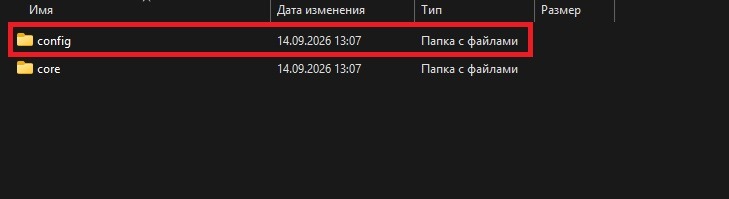
Если автор не требует пересоздать конфиг, сохраните свои значения и проверьте, появились ли новые параметры. Когда формат изменился, вынесите старый файл из тестовой установки, дайте моду создать новый на тестовом мире, затем остановите сервер и перенесите нужные значения в новые поля. Не копируйте старый текст целиком поверх нового: переименованные параметры так и останутся без нужных значений. Дополнительные YAML- и JSON-файлы обрабатывайте по инструкции конкретного мода.
Некоторые моды передают часть настроек с сервера игрокам через ServerSync или Jötunn. Это не означает передачу самих модов и не гарантирует синхронизацию каждого параметра. Автор отдельно определяет, какие значения общие, какие локальные и кто вправе их менять. Поэтому после обновления проверьте правила внутри игры: например, действительно ли сохранились нужный размер хранилища или ограничения строительства.
6. Подготовьте клиентскую сборку и проверьте игру
Создайте отдельный тестовый профиль r2modman на основе сохранённого рабочего. Обновите в нём обязательные клиентские моды до выбранных версий и установите зависимости. Не нажимайте «обновить всё», если собирались проверить только несколько конкретных выпусков. Сверьте результат со списком серверных компонентов: для модов, которые нужны с обеих сторон, должна получиться совместимая пара. Серверные служебные моды в клиентский профиль переносить не надо.
Запустите тестовый сервер и подключитесь тестовым персонажем. Сначала посмотрите журнал загрузки: присутствуют ли нужные плагины, нет ли сообщений о недостающих библиотеках и повторяющихся ошибок. Затем проверьте сами функции, ради которых стоят моды. Откройте сундук, создайте предмет, поставьте новую деталь здания, используйте портал — выбирайте действия по составу вашей сборки, а не только по тому, удалось ли персонажу появиться в мире.
Для сетевых изменений желательно подключиться вдвоём. Важно увидеть, одинаково ли отображаются объекты у разных игроков и сохраняются ли общие настройки. После этого штатно остановите тестовый сервер и запустите его снова: постройки и предметы должны остаться на месте. Чистое меню и успешное подключение ещё не доказательство того, что модификация правильно сохраняет свои данные.
7. Обновите основной сервер
Когда проверка пройдена, остановите тестовый сервер. В основную установку перенесите проверенные версии BepInEx, модов и конфигов, убрав заменяемые старые файлы по тому же принципу, что и в тестовой папке. Сам Valheim Dedicated Server вы уже обновили через Steam перед созданием копии, если это требовалось. Убедитесь, что за время проверки Steam не установил ещё один патч: если версия изменилась, проверку модов нужно повторить на ней.
Основные сохранения и рабочий BAT-файл оставьте на своих местах. Не переносите поверх них тестовый мир и файл запуска из тестовой папки. Перед запуском проверьте рабочие пути, имя мира, пароль и порт: сервер должен открыть ваш обычный мир. Если Steam заменил стандартный файл запуска при обновлении, восстановите нужные параметры из резервной копии; собственный BAT-файл с другим названием удобнее хранить отдельно от стандартного.
Передайте участникам новый экспорт клиентского профиля и коротко напишите, что изменилось. Надёжнее сначала импортировать его как новый профиль, сохранив предыдущий для отката. Учтите, что обновление существующего профиля через импорт удаляет вручную установленные и локально импортированные моды. После общего подключения ещё раз проверьте основные функции, а затем возобновите обычное расписание резервных копий.
Что делать, если после обновления всё сломалось
Сервер запускается, но моды не работают. Проверьте, загружается ли BepInEx и какой каталог сервера реально используется. При ручной установке посмотрите расположение загрузчика, а на клиенте — выбранный профиль и запуск через Start modded. Если свежего BepInEx\LogOutput.log нет, возможна проблема ещё до загрузки плагинов. Не начинайте с переустановки всех модов: сначала убедитесь, что загрузчик вообще стартовал.
Не пускает одного или нескольких игроков. Сначала сравните версии Valheim и обязательных модов, затем зависимости и активный профиль. В сообщении о несовместимости может быть указан конкретный плагин — начните с него. Не отключайте проверку версий только ради входа: если клиент не понимает новые предметы или сетевые сообщения, соединение всё равно будет работать неправильно. Подобные проверки предусмотрены, в частности, в ServerSync.
Сервер падает или журнал заполняется ошибками. Сохраните журнал сервера и клиента сразу после проблемного запуска: следующий запуск может его перезаписать. Ищите первые ошибки загрузки и названия плагинов, а не только последние повторяющиеся строки. Сообщение о недостающей зависимости обычно прямо указывает, что проверить. Ошибки вроде MissingMethodException могут быть связаны с несовместимой версией игры или библиотеки, но по одному названию исключения точный диагноз не поставить.
Нужно найти конфликтующий мод. Делайте это на тестовой копии и меняйте по одному моду или небольшой связанной группе. Зависимости учитывайте вместе с использующими их модами: удалённая библиотека сама создаст новые ошибки. Если подозреваете два мода, меняющих одну механику, проверьте каждый отдельно, затем вместе. Для обращения к автору подготовьте версии компонентов, журналы и короткое описание действия, после которого возникает проблема.
Пропали модовые предметы или части базы. Остановите проверку и выясните, загрузилось ли модификация, которое их добавляло. Не продолжайте играть на основном мире без него в надежде, что всё само вернётся. Загрузка мира или персонажа без необходимых модов может привести к потере добавленного контента; разработчики Jötunn отдельно предупреждают об этом. Для дальнейшей диагностики используйте нетронутую копию сохранений.
Как откатить неудачное обновление
Сначала остановите сервер и сохраните отдельно текущее состояние вместе с журналами. Даже неудачный запуск может содержать полезные сведения, а друзья могли успеть поиграть после обновления. Затем определите, что именно изменилось: один плагин, общая библиотека, загрузчик или сама Valheim. Возвращать нужно совместимый набор, а не случайный старый DLL из папки загрузок.
Если обновляли только моды и сохранения не затронуты, начните с возврата прежних файлов и конфигов, затем проверьте результат на копии. Если мир уже сохранился без нужных предметов или после изменения формата данных, может понадобиться резервная копия до обновления. Восстанавливайте её целиком, не смешивая части старого и нового сохранения. Предупредите друзей: прогресс после даты этой копии будет потерян. Если затронуты данные персонажей, их восстановление тоже нужно согласовать.
После обновления самой игры откат сложнее. Старые моды должны работать с подходящим сервером и клиентами, а не только друг с другом. Возможность вернуться зависит от сохранённых установок и доступности предыдущей версии игры; нужная ветка в Steam есть не всегда. Новое сохранение также может не читаться старым сервером. Например, преобразование мира при переходе на Valheim 1.0 требует для возврата исходной резервной копии.
Перед повторным запуском проверьте задания автообновления, иначе они могут сразу снова заменить восстановленные файлы. Если совместимый выпуск важного мода ещё не вышел, разумнее временно остановить прохождение или поиграть в отдельном обычном мире. Удалять модификацию с постройками из обжитого мира только ради запуска — слишком дорогой способ переждать патч.
Как поддерживать сборку в порядке
Для небольшой команды достаточно одного человека, который следит за обязательными модами, и понятного времени для обновлений. Например, раз в неделю можно просматривать новые выпуски, а после патчей Valheim — отдельно проверять сообщения авторов. Это удобный рабочий ритм, а не обязательный срок установки каждого обновления. Исправление серьёзной ошибки стоит рассмотреть быстрее, косметические изменения вполне могут подождать ближайшей проверки.
Обновляйте вместе с сервером и описание сборки: дату проверки, версии компонентов и экспорт клиентского профиля. Храните хотя бы несколько последних рабочих комплектов и отдельную копию перед крупными изменениями. Периодически проверяйте восстановление на тестовом сервере. Архив, который ни разу не открывали, может оказаться неполным ровно тогда, когда понадобится больше всего.
Если мод давно не обновлялся, сначала выясните, продолжает ли он работать с вашей версией игры. Если автор прекратил поддержку и мод несовместим с новым патчем, ищите поддерживаемое продолжение или замену заранее. Переход на другой пакет проверяйте как отдельное изменение: похожее название не гарантирует, что он прочитает прежние настройки и сохранённые предметы.
Автоматизацию удобнее начать с проверки наличия выпусков, уведомлений и резервных копий. Безусловное скачивание последних версий перед каждым запуском легко оставляет сервер и игроков на разных сборках. Если хостинг предлагает кнопку обновления, уточните, что она меняет: игру, BepInEx, отдельные моды или всё сразу. Менеджер помогает скачать и разложить файлы, но проверку совместимости вашей конкретной сборки всё равно нужно провести.