Как создать сервер в Valheim — полный гайд
В Valheim можно открыть мир для друзей буквально за пару минут, но у такого способа есть очевидное ограничение: остальные игроки смогут зайти только тогда, когда хозяин мира запустит игру. Если же вам нужен общий мир, доступный в любое время, придётся установить отдельное приложение или арендовать готовый сервер. Настройка выделенного сервера немного сложнее, зато он не привязан к персонажу хозяина и может работать круглосуточно. Ниже разберём все основные варианты.
Valheim рассчитан максимум на десять одновременно подключённых игроков, поэтому для обычной компании мощная серверная машина не нужна. Гораздо важнее стабильное соединение, правильная настройка сети и аккуратное обращение с сохранениями.
Какой вариант выбрать
Прежде чем скачивать дополнительные программы и заходить в настройки роутера, стоит определиться, что именно вам нужно. Для одной совместной игры вечером достаточно запустить сервер прямо из Valheim. Мир в этом случае хранится у его владельца, а сервер выключается вместе с игрой. Это самый простой вариант, особенно если вся компания играет одновременно и никому не требуется доступ к миру без хозяина.
Выделенный сервер работает как отдельное приложение без игрового интерфейса: он хранит мир, принимает подключения и обслуживает сессию. Его можно запустить на том же компьютере, на котором вы играете, однако компьютер должен оставаться включённым. Для постоянного мира можно использовать отдельный ПК или арендовать обычный VPS/VDS. Во втором случае учитывайте операционную систему: у многих провайдеров лицензия Windows Server оплачивается отдельно и увеличивает стоимость тарифа, а установка сервера на Linux выполняется иначе и в этом руководстве не рассматривается. Ещё один вариант — готовый игровой хостинг: техническую настройку, сетевое подключение и резервные копии берёт на себя сам сервис.
Как быстро создать сервер через меню Valheim
Этот способ — самый простой: фактически вы превращаете свою текущую одиночную игру в сетевую сессию. Производительность будет зависеть не только от мощности ПК, но и от скорости исходящего соединения, поэтому по возможности лучше использовать кабель, а не Wi‑Fi.
- Запустите Valheim, нажмите «Начать игру» и выберите существующего персонажа либо создайте нового.
- Перейдите к выбору мира. Можно открыть уже существующий мир или создать новый с нужным названием и зерном генерации.
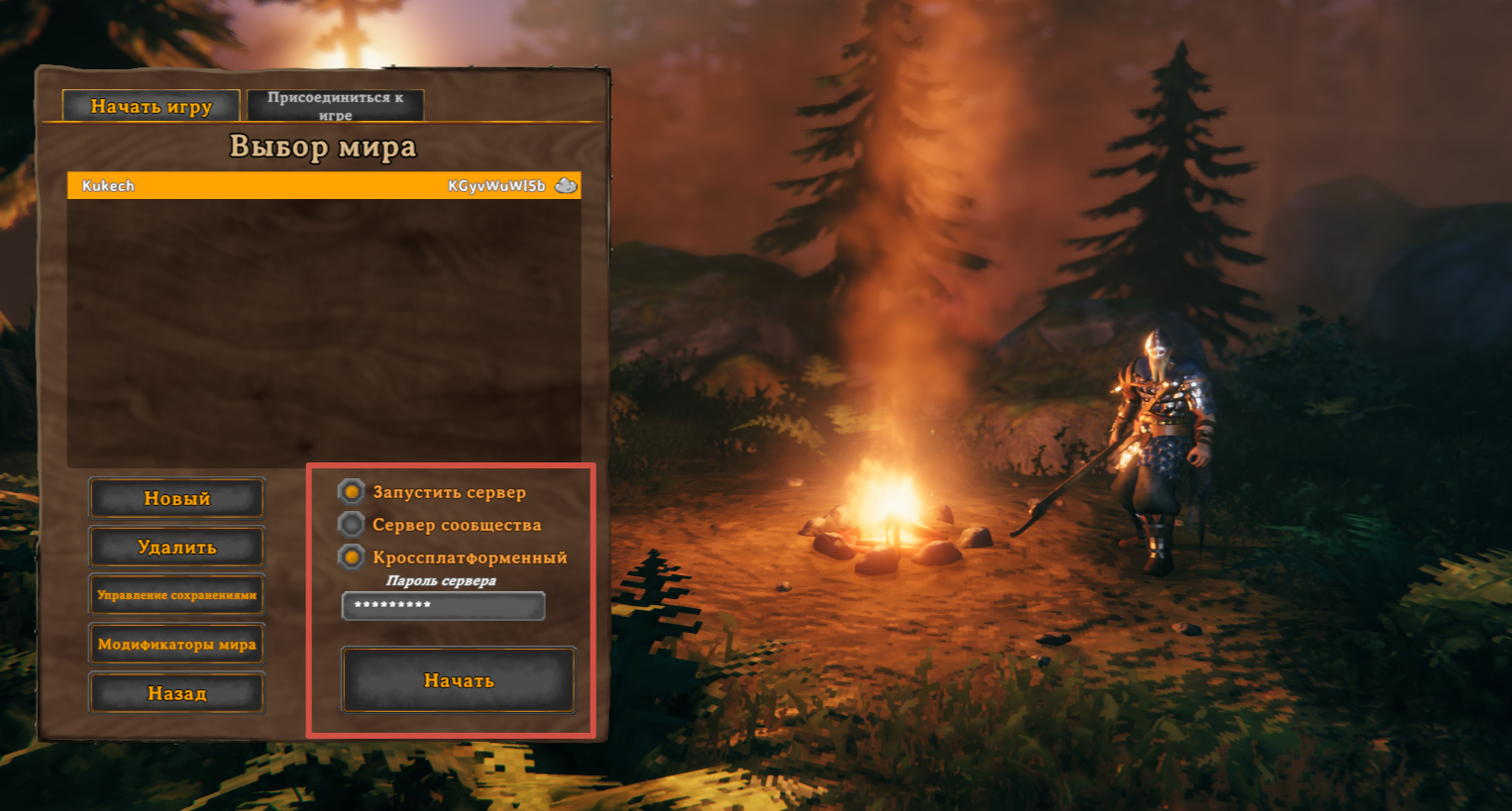
- Отметьте пункт «Запустить сервер». Если его не включить, мир откроется в одиночном режиме.
- Пункт «Сервер сообщества» делает сессию видимой в общем списке. Для закрытой игры с друзьями включать его необязательно: так сервер не будет показываться всем пользователям подряд.
- Включите кроссплей, если среди участников есть игроки не из Steam, например пользователи Xbox или версии из Microsoft Store. После запуска в меню паузы появится код подключения, который можно отправить друзьям.
- Придумайте пароль длиной не менее пяти символов и запустите мир.
Друзьям нужно выбрать своего персонажа, перейти во вкладку присоединения к игре и найти сервер среди серверов друзей либо вставить полученный код через кнопку добавления сервера. Если включён «Сервер сообщества», его также можно найти по названию в общем списке. Но помните, что после выхода владельца всех остальных от сервера отключит. Чтобы мир оставался доступным без владельца, понадобится выделенный сервер.
Что потребуется для выделенного сервера
Официальное приложение Valheim Dedicated Server распространяется бесплатно, а отдельная видеокарта ему не нужна: сервер запускается без игрового интерфейса и занимается загрузкой мира, обработкой действий игроков и передачей данных. При этом Iron Gate не публикует отдельных минимальных требований именно для серверной программы, поэтому характеристики ниже следует воспринимать как ориентиры. Фактическая нагрузка зависит от количества игроков, размеров построек, исследованности мира и установленных модификаций.
Для сервера Valheim на пять человек со средним по размеру и степени освоения миром оптимальной конфигурацией станет современный четырёхъядерный процессор с частотой около 3 ГГц, 8 ГБ оперативной памяти и SSD с 15–20 ГБ свободного места. Видеокарта выделенному серверу не требуется. Для стабильной игры желательно проводное подключение с исходящей скоростью не менее 70 Мбит/с и невысоким пингом. Такой запас позволит серверу нормально справляться с исследованием мира, крупными постройками и одновременным присутствием всей группы; при большом количестве модов или особенно масштабных базах лучше предусмотреть 12–16 ГБ оперативной памяти.
Если выделенный сервер и сама игра работают на одном компьютере, то устройство должно быть минимально в два раза мощнее.
Изменения производительности
Нагрузка на сервер меняется по мере прохождения. Исследование новых территорий увеличивает файл мира, поскольку Valheim приходится сохранять сведения об открытых областях, изменённом ландшафте, уничтоженных объектах и построенных сооружениях. Из-за этого со временем может увеличиться продолжительность загрузки, сохранения и резервного копирования.
Но сильнее всего производительность снижают перегруженные локации. Если в одном месте построена огромная база с тысячами деталей, множеством сундуков, источников огня, дымоходов, порталов, растений, серверу и клиентам приходится синхронизировать большое количество объектов одновременно. В результате двери и сундуки могут открываться с задержкой, существа начинают двигаться рывками, сохранение вызывает заметную паузу, а частота кадров падает даже на достаточно мощных компьютерах.
Установка более быстрого процессора увеличивает допустимую нагрузку, но не снимает ограничения самого движка и сетевой синхронизации Valheim. Поэтому сервер даже на мощном ПК не гарантирует нормальную работу базы с практически неограниченным количеством объектов. Если задержки возникают только в главном поселении, а вдали от него игра снова работает нормально, проблема, скорее всего, связана именно с этой локацией, а не с общей скоростью интернета.
Установка Valheim Dedicated Server на Windows через Steam
Самый простой путь для Windows — установить официальную утилиту прямо из библиотеки Steam.
- Откройте библиотеку,
- Нажмите на выпадающий фильтр над списком игр и включите отображение раздела «Инструменты».
- Найдите Valheim Dedicated Server, установите его и дождитесь окончания загрузки. Отдельная копия Valheim для этого не создаётся: Steam скачает только файлы, необходимые серверу.
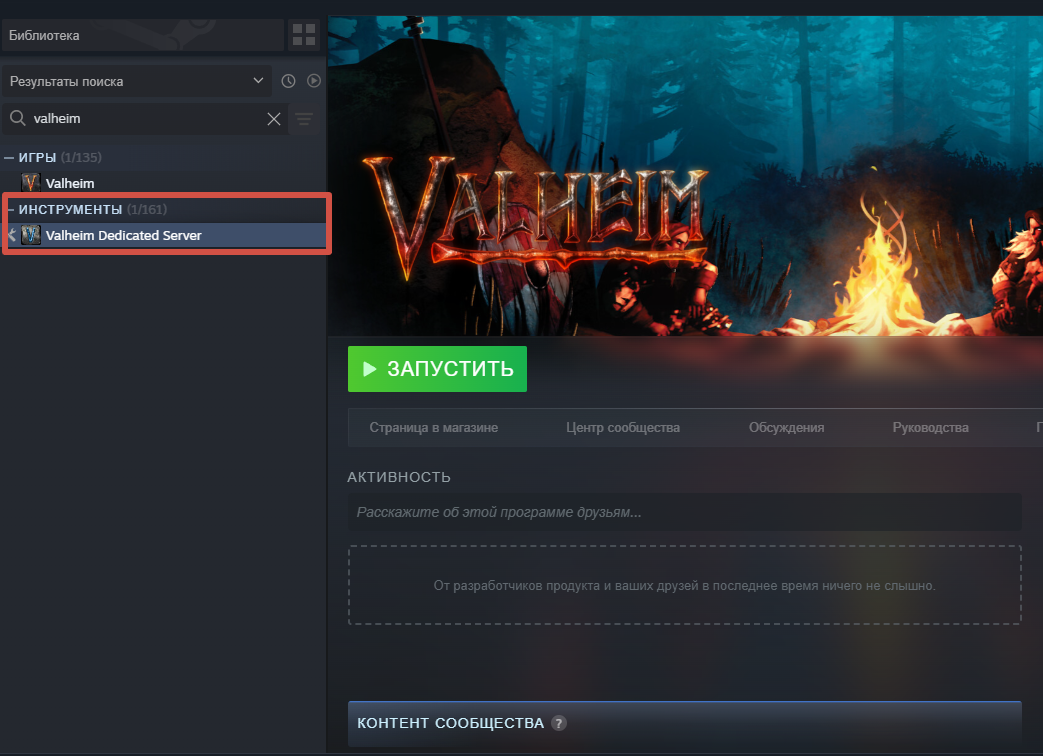
После установки нажмите правой кнопкой мыши по Valheim Dedicated Server и выберите «Управление» → «Просмотреть локальные файлы». В папке находится файл start_headless_server.bat, который запускает сервер с заданными параметрами. Сразу сделайте его копию, например start_my_valheim_server.bat, и редактируйте именно её. При обновлении Steam может вернуть оригинальный файл к стандартному состоянию, тогда как отдельная копия сохранит ваше название мира, пароль и другие настройки.
Откройте .bat-файл через «Изменить» или обычный Блокнот. Внутри уже есть строка запуска, начинающаяся с valheim_server, она будет выглядеть примерно так: valheim_server -nographics -batchmode -name "Drakkar" -port 2456 -world "Midgard" -password "Raven742" -crossplay
Название сервера (name) и пароль нужно заменить своими. Чтобы при первой настройке не искать причину странной ошибки в кодировке или названии файла, для имени мира и пароля лучше ограничиться латиницей и цифрами.
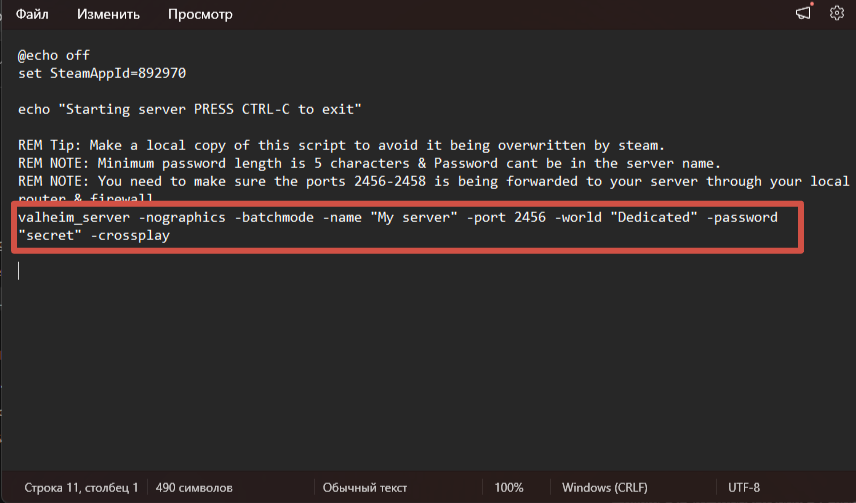
Что означают параметры запуска
Параметр | Назначение |
-name "Drakkar" | Имя сервера, которое видят игроки |
-port 2456 | Основной UDP-порт; сервер также использует следующий порт, то есть 2457 |
-world "Midgard" | Имя мира |
-password "Raven742" | Пароль для входа; минимум пять символов |
-public 1 | Показывает сервер в общем браузере; значение 0 скрывает его (в исходном коде обычно отсутствует, но можно добавить) |
-crossplay | Включает PlayFab и подключения с разных платформ |
-savedir "D:\ValheimSaves" | Переносит миры, резервные копии и списки доступа в выбранную папку |
-logFile "D:\ValheimLogs\server.txt" | Сохраняет журнал работы сервера в отдельный файл |
Лучше всего, чтобы пароль не совпадал с именем сервера и не входил в него целиком — это снизит вероятность возможных ошибок.
Параметр -world не задаёт отображаемое имя сервера. Он указывает, какой файл сохранения следует открыть. Если мира с таким именем нет, приложение автоматически создаст новый. Поэтому ситуация, когда после переноса пропали все постройки, чаще всего означает не удаление сохранения, а опечатку в -world: сервер просто сгенерировал новый пустой мир под другим названием.
Если параметр -crossplay добавлен в строку запуска Valheim использует сервис PlayFab от Microsoft: соединение проходит через промежуточную сетевую инфраструктуру, поэтому владельцу домашнего сервера обычно не нужно получать публичный IP и открывать порты на роутере. Кроме того, к такому серверу могут присоединяться игроки с разных поддерживаемых платформ. Для большинства небольших серверов это самый простой вариант.
Без -crossplay сервер использует сетевую систему Steam. В этом режиме к нему могут подключаться только пользователи Steam, а соединение из интернета идёт непосредственно на компьютер владельца, поэтому потребуется публичный IPv4 и переадресация UDP-портов 2456–2457.
У кроссплея есть и обратная сторона: доступность сервера зависит не только от вашего компьютера и провайдера, но и от внешней инфраструктуры Microsoft. В России соединение с PlayFab у разных операторов может работать неодинаково — возможны проблемы с маршрутизацией, фильтрацией отдельных адресов или временной недоступностью сервисов Xbox. Это не означает, что кроссплей обязательно окажется неработоспособным, поэтому сначала его стоит проверить.
Первый запуск
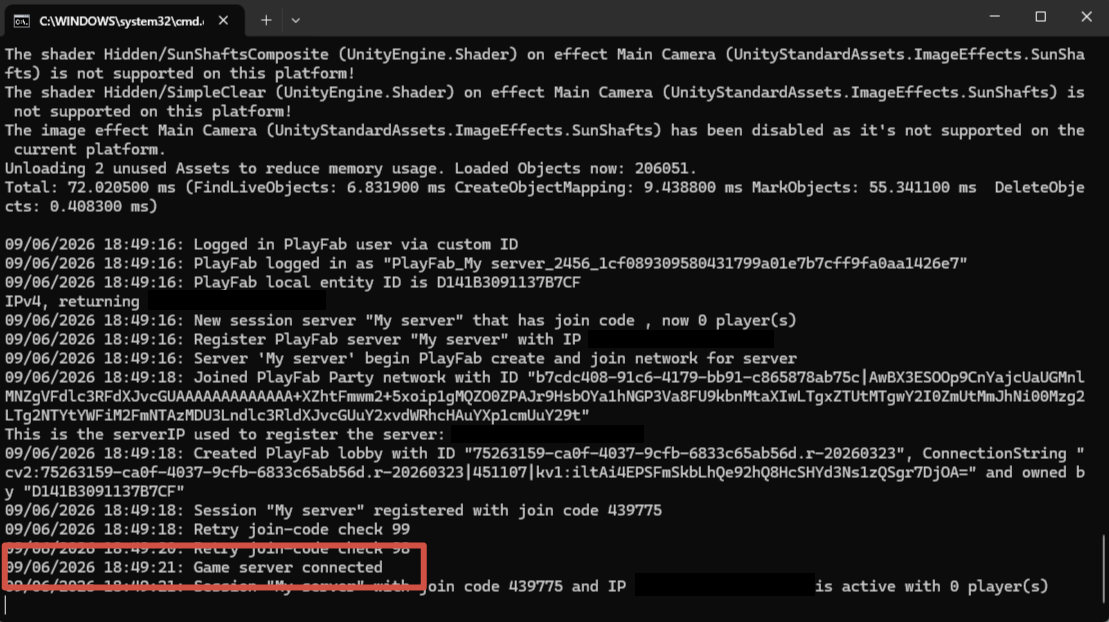
Сохраните .bat-файл и запустите его двойным щелчком. Откроется консольное окно, в котором сервер начнёт создавать или загружать мир. При первом старте Windows обычно спрашивает, разрешить ли приложению доступ к сети. Разрешите его как минимум для частных сетей; если сервер должен принимать подключения из интернета, отметьте и подходящий публичный профиль. Когда в журнале появится сообщение Game server connected, мир готов к первым гостям.
Если запрос брандмауэра не появился или был случайно отклонён, откройте «Безопасность Windows» → «Брандмауэр и защита сети» → «Разрешить работу с приложением через брандмауэр» и добавьте valheim_server.exe из папки выделенного сервера.
Останавливать сервер лучше сочетанием Ctrl+C в его консольном окне, поскольку корректное завершение даёт приложению возможность сохранить состояние мира и закрыть файлы без повреждения. Перед плановым обновлением, переносом файлов или созданием ручной резервной копии сначала предупредите игроков, дождитесь сохранения и остановите процесс.
Подготовка к пробрасыванию портов
Этот раздел нужен только в том случае, если вы решили запускать сервер без параметра -crossplay. В большинстве случаев это не имеет много смысла, но если вы планируете использовать моды, которые не работает с кроссплеем, то придется повозиться с портами. В старых руководствах часто советуют открывать порты 2456–2458, но актуальная официальная инструкция Iron Gate указывает основной порт и следующий за ним: при стандартной конфигурации это UDP 2456–2457.
Проброс портов работает только в том случае, если интернет-провайдер позволяет входящему соединению дойти до вашего роутера. Для этого роутер должен получить публичный «белый» IPv4 — адрес, под которым ваша домашняя сеть непосредственно видна в интернете (не путайте с локальным IPv4).
- Чтобы проверить подключение, откройте панель роутера и найдите страницу Status, Internet, WAN или «Состояние подключения».
- На этой странице нужно найти раздел, который будет называться WAN IP, Internet IP или «IP-адрес подключения».
- Затем откройте сайт проверки IP, например 2ip.ru, и посмотрите показанный там IPv4.
Если панель роутера и сайт показывают один и тот же IPv4, входящее подключение, скорее всего, доходит непосредственно до вашего роутера и можно переходить к пробросу портов. Если адреса различаются, между интернетом и вашим роутером находится ещё одно устройство или сеть провайдера.
В такой ситуации вам необходимо обратиться в поддержку провайдера и сказать, что вам нужен публичный IPv4 для входящих подключений и проброса UDP-портов». Уточните, предоставляется ли динамический или статический адрес и сколько стоит услуга. Для Valheim подойдёт и динамический публичный IPv4, однако он может меняться после переподключения. Статический адрес удобнее тем, что остаётся постоянным, но обычно стоит дороже.
Получив публичный адрес, снова сравните WAN IP роутера с адресом на сайте. Если они совпали, можно настраивать переадресацию. Если провайдер не выдаёт публичный IPv4, используйте сервер с -crossplay, локальную сеть или арендуйте внешний сервер.
Что делать с GPON-роутером и двойным NAT
Иногда интернет проходит сразу через два сетевых устройства. Например, оператор установил GPON-терминал МТС или МГТС, в который входит оптоволокно, а пользователь подключил к нему собственный роутер с более удобным Wi-Fi. Оба устройства могут работать как роутеры и создавать собственные локальные сети. Такая схема называется двойным NAT.
Самый простой вариант — подключить серверный компьютер непосредственно к операторскому терминалу и создать правило переадресации в его панели. В этом случае собственного роутера на пути к серверу не будет. Однако такой способ подходит не всем: GPON-устройство может стоять далеко, иметь неудобную панель или плохо обеспечивать домашний Wi-Fi.
Второй вариант — пробросить порты последовательно на обоих устройствах.
- На GPON-терминале создайте UDP-правило 2456–2457 и в качестве локального получателя укажите WAN-адрес собственного роутера, например 192.168.1.2.
- Затем откройте панель собственного роутера и создайте такое же правило, но направьте его уже на локальный адрес серверного компьютера, например 192.168.0.50.
- Теперь входящий запрос последовательно пройдёт обе переадресации.
Вместо первого правила на операторском терминале иногда можно использовать функцию DMZ. В качестве DMZ Host указывается WAN-адрес собственного роутера — в нашем примере 192.168.1.2. После этого незапрошенный входящий трафик передаётся собственному роутеру, а он уже пропускает к серверному компьютеру только UDP-порты 2456–2457. Не указывайте в DMZ адрес самого компьютера без необходимости: безопаснее оставить точное правило на своём роутере и сохранить его брандмауэр.
Режим Bridge решает ту же проблему иначе: операторский терминал перестаёт выполнять функции роутера и передаёт интернет-соединение собственному устройству. Однако на GPON-оборудовании МТС, МГТС и других операторов пользователь не всегда может включить Bridge самостоятельно. Настройка может быть скрыта, заблокирована прошивкой или связана с работой IPTV и телефонии. Поэтому перед изменением режима нужно обратиться в поддержку провайдера и уточнить, разрешён ли Bridge для вашей модели и не перестанут ли работать дополнительные услуги.
Как пробросить порты на роутере
- Нажмите Win+R,
- введите cmd,
- затем выполните ipconfig
- Запишите значение IPv4-адреса активного адаптера, например 192.168.1.50, и адрес основного шлюза.
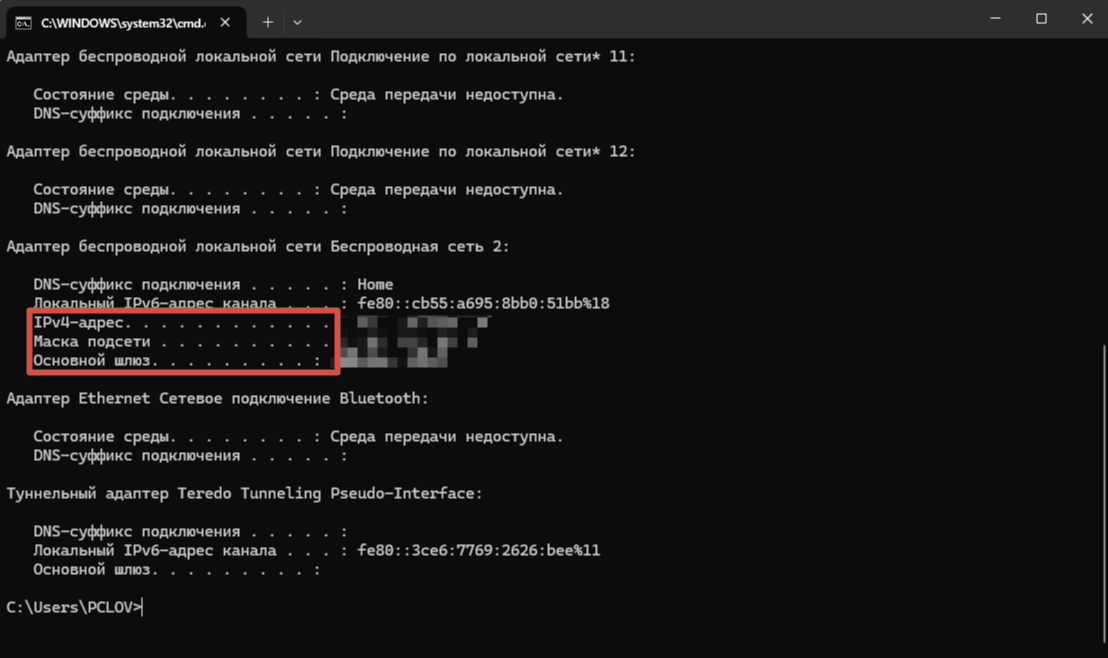
Дальнейшие названия пунктов зависят от модели роутера, но общий порядок одинаков:
- Введите адрес основного шлюза в браузере и авторизуйтесь в панели роутера — ваши логин и пароль должны быть либо на самом роутере, либо на коробке от него.
- Найдите раздел Port Forwarding (у разных роутеров этот раздел может называться по-разному).
- Создайте правило для протокола UDP с внешним и внутренним диапазоном 2456–2457.
- В качестве внутреннего адреса укажите закреплённый IPv4 компьютера с сервером.
- Сохраните правило и при необходимости перезапустите роутер.
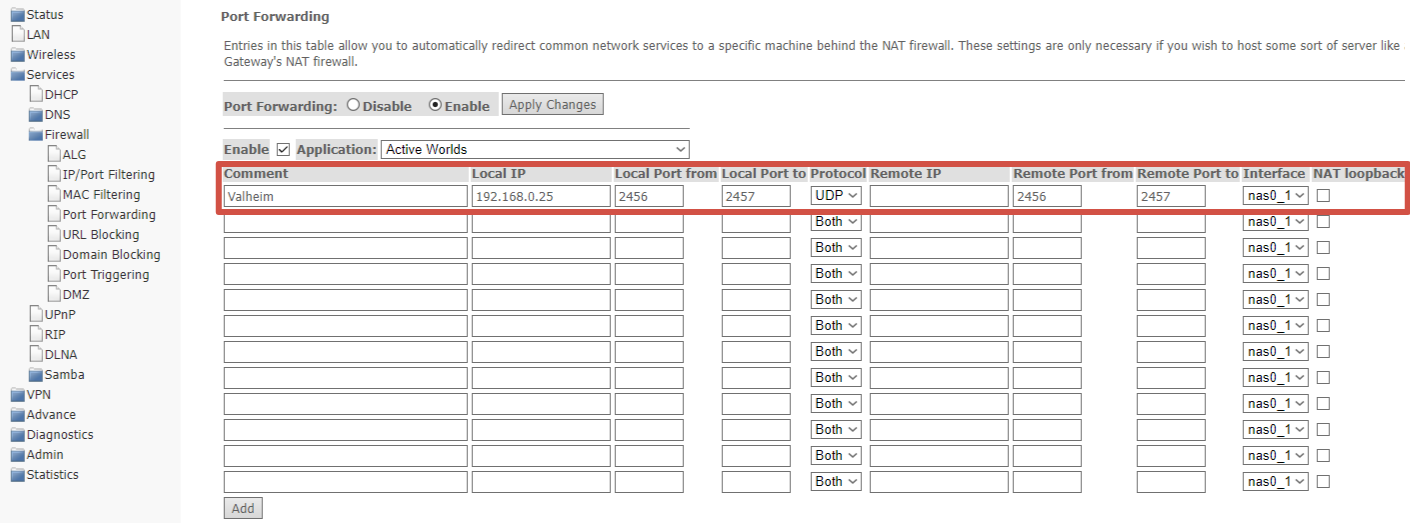
После этого узнайте свой публичный IPv4-адрес и передайте друзьям адрес в формате 203.0.113.25:2456. Публичный адрес не стоит публиковать в открытом чате без необходимости.
Как подключиться к выделенному серверу
Способ подключения зависит от выбранного сетевого режима. Если сервер работает без -crossplay, пользователи Steam могут открыть Valheim, выбрать персонажа, перейти в раздел присоединения и добавить адрес вида 95.165.20.40:2456, где первая часть — публичный IPv4 владельца сервера. Публичный сервер также можно найти по названию в общем списке, однако обновление списка занимает время, поэтому прямое добавление адреса обычно надёжнее.
Если сервер запущен с -crossplay, удобнее использовать код присоединения. После успешного подключения к PlayFab код появляется в меню паузы и может отображаться в журнале сервера. Владелец копирует его и отправляет остальным участникам, а они открывают «Присоединиться к игре», нажимают «Добавить сервер» и вставляют код вместо IP-адреса. Пробрасывать порты и передавать публичный IPv4 в этом случае не требуется.
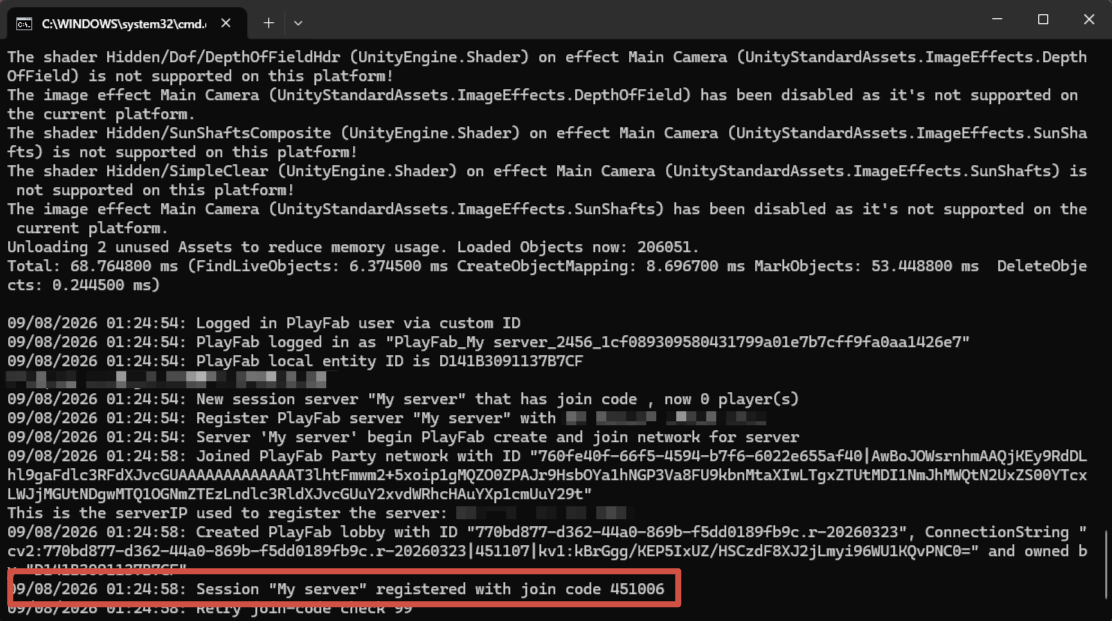
Код присоединения нельзя считать постоянным адресом: после перезапуска сервера он может измениться. Если старый код перестал работать, владелец должен посмотреть новый в меню или журнале и снова отправить его игрокам.
Клиент и сервер должны работать на совместимых версиях Valheim. Если после патча появляется ошибка несовместимости, полностью остановите выделенный сервер, обновите Valheim Dedicated Server через Steam или SteamCMD и запустите его снова. Участникам тестовой ветки также нужна одна и та же ветка игры: обычный клиент не обязан подключаться к серверу Public Test и наоборот.
Как перенести существующий мир на сервер
Каждый мир Valheim состоит как минимум из двух основных файлов с одинаковым именем: Midgard.db содержит состояние мира, постройки и объекты, а Midgard.fwl — служебные сведения о мире и его зерне. Для переноса нужны оба файла.
В Windows локальные миры обычно находятся по адресу:
%USERPROFILE%\AppData\LocalLow\IronGate\Valheim\worlds_local
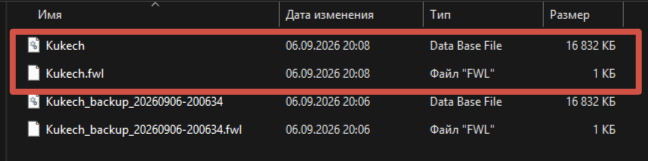
Если мир хранится в облаке, то сначала нужно запустить Valheim, нажать «Управление сохранениями», выбрать необходимый мира, а затем — «Переместить в локальное хранилище».
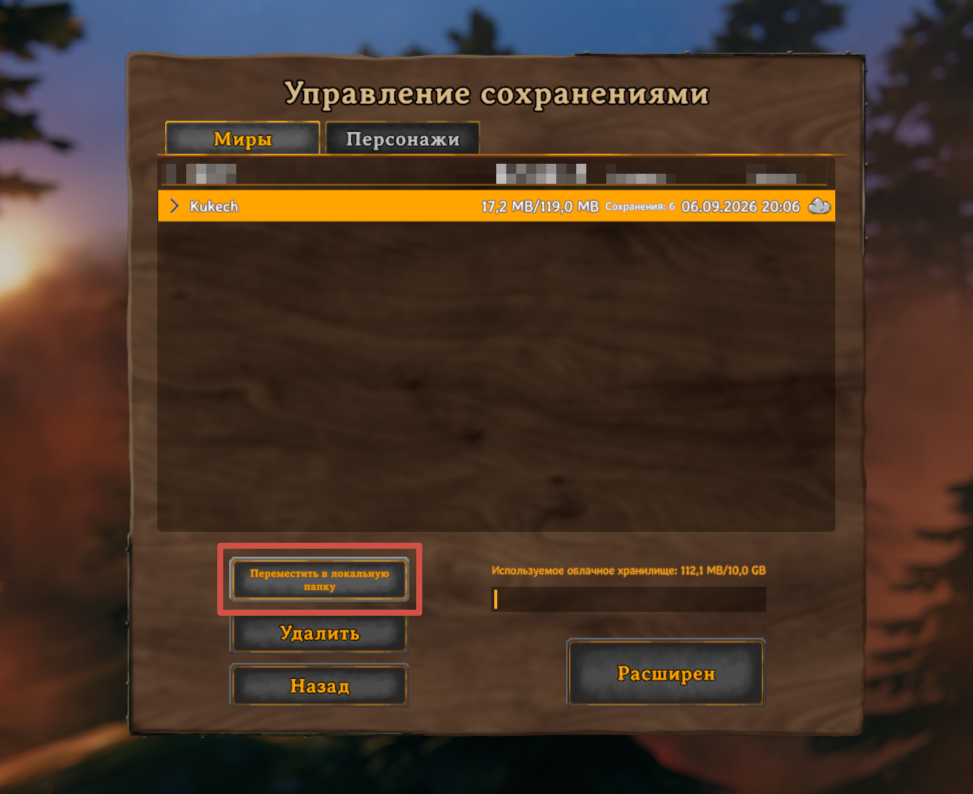
На сервере, запущенном от того же пользователя Windows и без параметра -savedir, используется тот же корневой каталог Valheim. Если сервер работает на другом компьютере или вы задали собственную папку сохранений, создайте внутри неё каталог worlds_local и скопируйте туда пару .db и .fwl. Делать это нужно при полностью остановленном сервере. Затем укажите в строке запуска -world "Midgard" — точно то же имя, что стоит перед расширением файлов, с учётом пробелов и регистра.
Персонажей переносить вместе с миром не требуется. По умолчанию Valheim хранит данные персонажа отдельно на стороне игрока, поэтому каждый участник может прийти на новый сервер со своим инвентарём и навыками..
Настройка сложности и правил мира
Основные параметры мира можно задать прямо в строке запуска. Параметр -preset выбирает готовый набор правил; доступны значения Normal, Casual, Easy, Hard, Hardcore, Immersive и Hammer. Важно помнить, что применение пресета перезаписывает ранее выбранные модификаторы. Если после пресета нужны отдельные исключения, записывайте их правее, чтобы они применялись последними:
start valheim_server -nographics -batchmode -name "Drakkar" -port 2456 -world "Midgard" -password "Raven742" -public 1 -crossplay -preset hard -modifier resources more -modifier raids less
Отдельные модификаторы задаются конструкцией -modifier <категория> <значение>:
Категория | Допустимые значения |
combat | veryeasy, easy, hard, veryhard |
deathpenalty | casual, veryeasy, easy, hard, hardcore |
resources | muchless, less, more, muchmore, most |
raids | none, muchless, less, more, muchmore |
portals | casual, hard, veryhard |
Переключатели без шкалы добавляются через -setkey. Официально поддерживаются ключи nobuildcost, playerevents, passivemobs и nomap. Например, -setkey nomap отключает карту, а -setkey nobuildcost позволяет строить без расходования ресурсов. Не добавляйте все ключи «на всякий случай»: каждый из них заметно меняет правила прохождения для всего сервера.
Администраторы, разрешённые игроки и баны
В корневой папке сохранений сервер создаёт три текстовых файла: adminlist.txt, bannedlist.txt и permittedlist.txt. Если используется параметр -savedir, искать их нужно именно в указанной там папке, а не рядом с valheim_server.exe. В каждую строку добавляется один идентификатор игрока в формате [Platform]_[User ID]; он чувствителен к регистру. Увидеть нужный ID можно в панели игроков по клавише F2 или в журнале сервера.
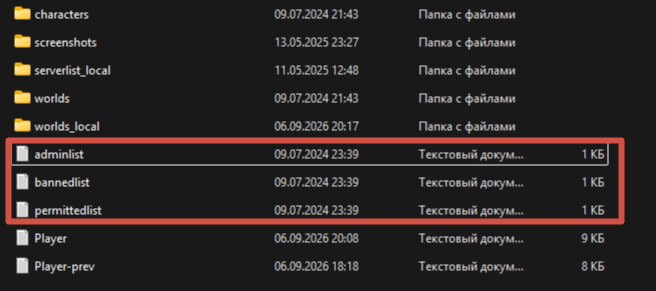
adminlist.txt выдаёт права на базовые команды управления, bannedlist.txt запрещает вход перечисленным пользователям, а permittedlist.txt работает как белый список. Последний файл требует особой осторожности: как только вы добавите туда хотя бы одного человека, все остальные пользователи, которых в списке нет, потеряют доступ. После изменения файлов лучше перезапустить сервер, чтобы новые правила гарантированно применились.
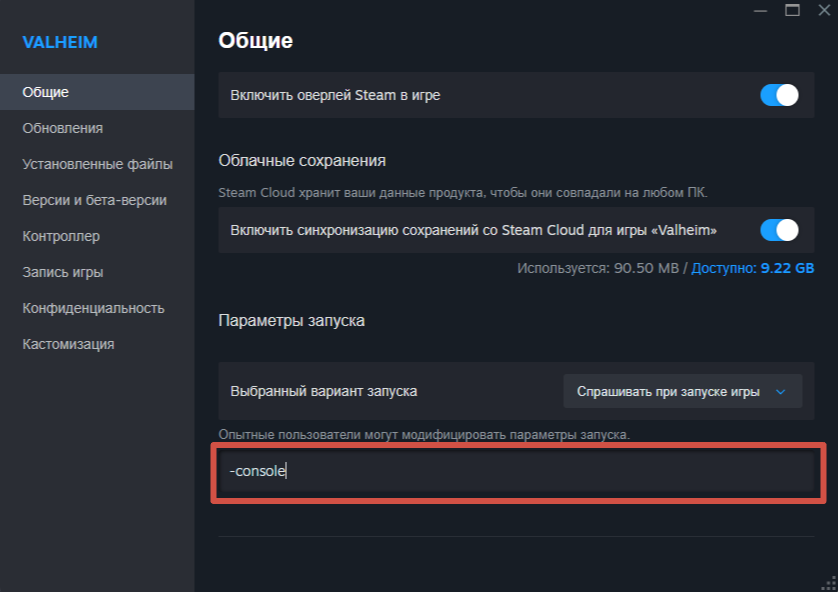
Администратор может открыть консоль клавишей F5 и использовать команды kick <имя>, ban <имя>, unban <имя>. В Steam при необходимости предварительно откройте свойства Valheim и добавьте -console в параметры запуска клиента. Статус администратора выделенного сервера не открывает автоматически весь набор одиночных чит-команд: стандартные серверные права прежде всего предназначены для управления участниками.
Автосохранения и резервные копии
По умолчанию сервер сохраняет мир каждые 1800 секунд, то есть раз в 30 минут. Интервал можно изменить параметром -saveinterval, но слишком частая запись большого мира способна вызывать заметные паузы. Встроенная система также хранит несколько автоматических копий. Её поведение задают параметры -backups, -backupshort и -backuplong:
-saveinterval 1800 -backups 6 -backupshort 7200 -backuplong 43200
В этом примере сервер сохраняет текущее состояние каждые полчаса, держит шесть автоматических резервных копий, создаёт ближайшую короткую копию с интервалом 7200 секунд и последующие длинные — с интервалом 43200 секунд. Эти копии помогают после небольшого сбоя, но не защищают от поломки диска, удаления всей папки или ошибки при переносе. Поэтому периодически копируйте весь каталог сохранений на другой диск или в отдельное хранилище.
Самый безопасный порядок ручного бэкапа прост:
предупредить игроков,
дождаться планового сохранения,
корректно остановить сервер,
затем скопировать папку worlds_local вместе с файлами списков доступа.
Обновление сервера и установка модов
Версия Valheim Dedicated Server должна соответствовать версиям клиентов. При установке через Steam обновление обычно загружается автоматически, но сервер всё равно следует остановить перед заменой файлов. После обновления снова запускайте собственную копию .bat: оригинальный start_headless_server.bat мог быть восстановлен Steam и потерять ваши параметры.
Перед крупным патчем обязательно сделайте отдельную копию мира. Новое содержимое Valheim обычно появляется в ранее не исследованных областях, а обновлённый файл сохранения может оказаться несовместим со старой версией игры.
Iron Gate официально не поддерживает моды, поэтому единой схемы для них нет. Часть модификаций нужна только клиенту, часть должна стоять и на сервере, и у всех игроков, а несовпадение конфигураций приводит к ошибкам входа или рассинхронизации. Для компании с пользователями Xbox и других платформ разумнее оставаться на ванильной конфигурации: консольные игроки не могут установить тот же набор PC-модов. Перед любыми экспериментами сохраните чистую копию мира и серверной папки.
После этого выделенный сервер можно считать готовым. Дальнейшее обслуживание сводится к обновлениям, проверке бэкапов и контролю модов. Если не менять одновременно несколько параметров и всегда сохранять рабочую копию мира, большая часть серверных проблем Valheim решается без переустановки и потери прогресса.
Решение частых проблем
Сервер не запускается
Если консольное окно сразу закрывается, проверьте строку запуска в .bat-файле: чаще всего проблема возникает из-за пропущенной кавычки, неправильного пути или слишком короткого пароля. Запустите файл из командной строки, чтобы успеть прочитать сообщение об ошибке. Если сервер работает правильно, после загрузки мира в консоли появится строка Game server connected.
Сервер не виден или к нему нельзя подключиться
Сначала убедитесь, что используете подходящий способ подключения. Для сервера с -crossplay нужен актуальный код, публичный IP или поиск в списке: локальные адреса вида 192.168.x.x и 127.0.0.1 в этом режиме не работают. Сервер без кроссплея требует публичного IPv4, разрешения в брандмауэре и проброшенных UDP-портов 2456–2457. Если подключиться не может только один человек, проверьте, не оказался ли он в bannedlist.txt и добавлен ли его идентификатор в permittedlist.txt, когда на сервере включён белый список.
Появляется ошибка несовместимой версии
Версии Valheim и Valheim Dedicated Server должны совпадать. Полностью остановите сервер, обновите утилиту через Steam и запустите её заново; клиентам игроков также потребуется актуальная версия игры. Обычная и тестовая ветки несовместимы между собой. При использовании модов проверьте не только их версии, но и наличие необходимых зависимостей на сервере и компьютерах участников.
После переноса открылся пустой мир
Обычно это происходит из-за того, что сервер не удалил старое сохранение, а создал новое из-за ошибки в параметре -world. Сравните указанное там название с именами файлов .db и .fwl, а затем убедитесь, что оба файла находятся в используемой сервером папке worlds_local. Если задан параметр -savedir, искать и заменять сохранения нужно именно в выбранном каталоге. Все операции с файлами мира выполняйте только после полной остановки сервера.
Сервер тормозит или мир откатился назад
Общие задержки могут возникать из-за высокой нагрузки на процессор, нехватки памяти или нестабильного исходящего соединения. Если проблемы появляются только возле большой базы, причиной, скорее всего, стало количество построек, источников огня, сундуков и других объектов в одной локации. Короткие паузы во время автосохранения допустимы, но регулярные зависания требуют проверки ресурсов сервера. При откате или повреждении мира остановите его и восстановите последнюю исправную пару .db и .fwl из резервной копии.
Стоит ли запускать сервер самостоятельно
Самостоятельный выделенный сервер даёт полный контроль над файлами, настройками и модификациями, а также позволяет обойтись без регулярной платы за хостинг. Если у вас уже есть достаточно мощный компьютер, стабильный интернет и желание разобраться в администрировании, такой вариант может оказаться вполне удобным. Особенно это касается небольших компаний, в которых один из участников готов следить за работой сервера и держать свой компьютер включённым.
Обратная сторона заключается в том, что все технические задачи также ложатся на владельца. Ему придётся настраивать сеть, следить за обновлениями, создавать резервные копии, устранять несовместимость модов и разбираться с подключением после сбоев. Серверный компьютер должен оставаться включённым, иначе общий мир станет недоступен остальным игрокам. Если заниматься этим не хочется, те же задачи можно передать игровому хостингу и получить уже настроенный сервер, которым достаточно управлять через личный кабинет.
Аренда готового сервера в Servarium
Если после чтения инструкции вам не хочется самостоятельно настраивать порты, проверять публичный IP, редактировать .bat-файлы и постоянно держать домашний компьютер включённым, можно арендовать готовый сервер Valheim в Servarium. Для запуска достаточно выбрать срок аренды и количество игроков, указать электронную почту и оплатить заказ. После этого сервер автоматически подготавливается за несколько минут, а данные для подключения появляются в личном кабинете.
Такой сервер работает независимо от компьютеров игроков, поэтому любой участник может зайти в общий мир, даже если его первоначальный хозяин сейчас не в игре. Сервариум берёт на себя техническую инфраструктуру, сетевое подключение и защиту от DDoS-атак. Серверы размещены в России, что помогает обеспечить низкий пинг для игроков из российских регионов и избежать задержек, характерных для удалённых зарубежных площадок.
Управление построено вокруг простой панели в браузере. Через неё можно запускать и перезапускать сервер, менять его версию и основные настройки, выдавать права администратора, работать с конфигурациями, мирами и модами. Ежедневные резервные копии создаются автоматически и хранятся семь дней, а при неудачном обновлении или повреждении сохранения сервер можно вернуть к рабочему состоянию в несколько кликов.
Начинать прохождение заново необязательно: в Сервариум можно загрузить уже существующий мир вместе со всеми постройками и накопленным прогрессом. Это особенно удобно, если раньше один из участников запускал совместную игру на своём компьютере, но теперь компании нужен постоянно доступный сервер. Файлы загружаются через личный кабинет, поэтому вручную искать серверные каталоги и переносить сохранения между ними не придётся.
Если во время запуска или настройки возникнут вопросы, можно обратиться в поддержку через Telegram или ВКонтакте. Специалисты отвечают оперативно и помогают разобраться с сервером без длинных цепочек обращений. В результате вместо самостоятельного администрирования вы получаете готовый мир с удобным управлением и можете сосредоточиться непосредственно на игре.